Primo accesso e passaggi successivi
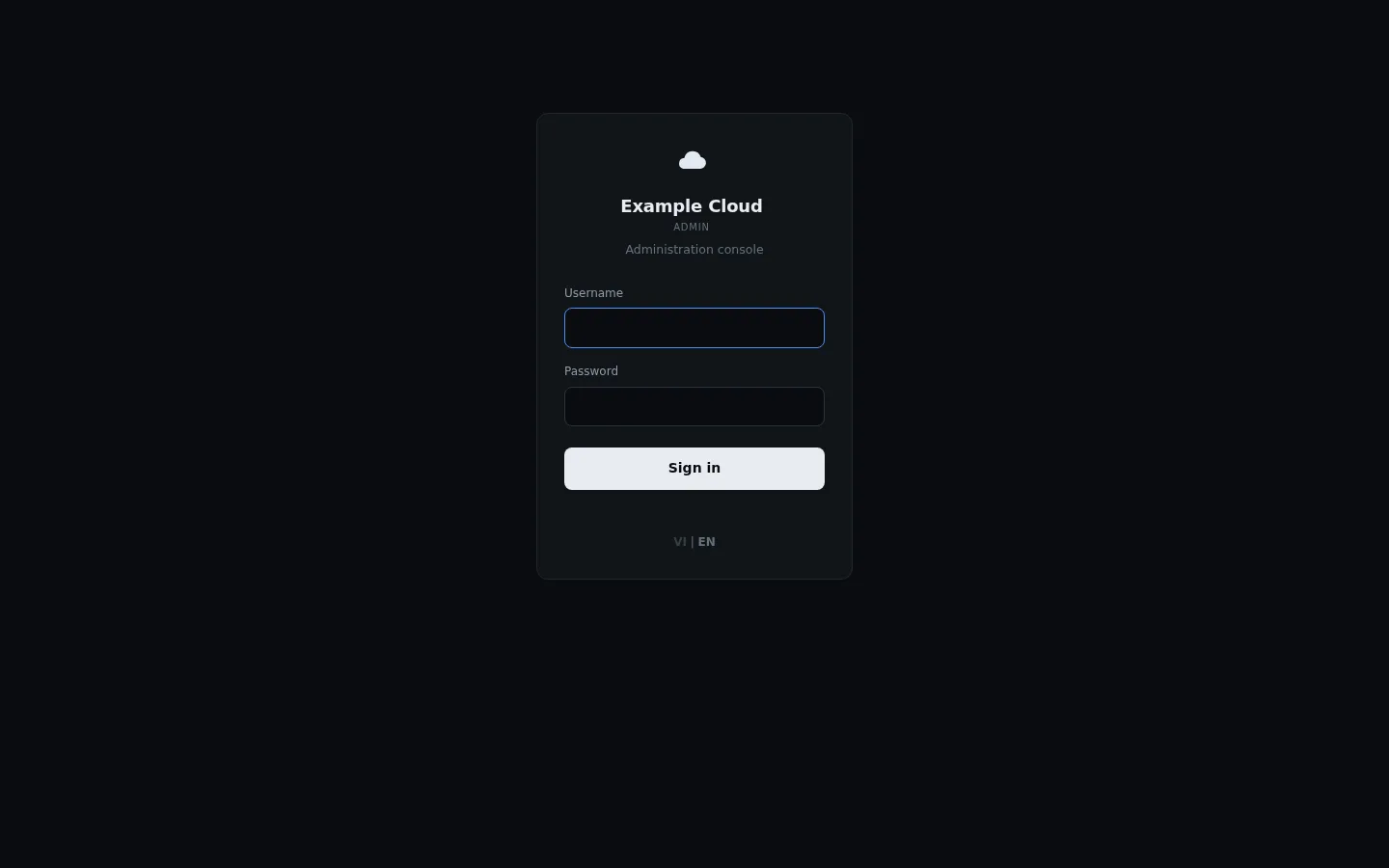
Dove nel pannello di amministrazione: la pagina di login è
/admin; dopo l'accesso la pagina di arrivo è Overview › Dashboard.
Indirizzi
| Cosa | URL |
|---|---|
| Portale clienti | https://<domain>/ |
| Console di amministrazione | https://<domain>/admin |
| Configurazione / emergenza per IP | http://<server-IP>:3000/ (vedi la porta del pannello) |
| Controllo dello stato | https://<domain>/healthz |
Accedi
- Apri
https://<domain>/admin. - Inserisci l'e-mail e la password dell'amministratore create durante la procedura guidata.
- Atterri sulla Dashboard. In alto compare un banner se la licenza non è valida o se non è connessa alcuna sorgente.
Checklist consigliata
Segui questi punti in ordine: ognuno rimanda alla sua pagina.
| # | Attività | Pagina |
|---|---|---|
| 1 | Attiva l'autenticazione a due fattori per il tuo account | Security |
| 2 | Collega una sorgente di infrastruttura (se hai scelto "Connect later") | CloudStack o Proxmox VE |
| 3 | Verifica le zone e i template delle macchine / l'elenco dei sistemi operativi | Zones, Templates |
| 4 | Rivedi piani e prezzi | Plans |
| 5 | Imposta logo, colori e pagine legali | Branding, Legal |
| 6 | Configura l'e-mail in uscita e invia un test | SMTP and emails |
| 7 | Abilita almeno un canale di pagamento e prova una ricarica | Payment channels |
| 8 | Decidi quali moduli vendere | Modules |
| 9 | Effettua un ordine di prova come cliente ed eliminalo | Ordering |
| 10 | Esegui un primo backup | Backup and restore |
Crea il tuo primo ordine (smoke test)
- Apri il portale clienti in una finestra in incognito e registra un account di prova.
- Aggiungi credito (un voucher o un pagamento di prova).
- Ordina il piano più piccolo nella tua zona.
- Osserva la sua comparsa nel pannello di amministrazione in Services › Virtual Machines, apri la sua console e infine eliminalo.
Se la VM non raggiunge lo stato running, apri Infrastructure › Cloud provider › Sync & errors e leggi l'errore.