Prompt di esempio
Dove si trova nell'admin: AI Chat (
/agent) o il pulsante mobile Ask AI in qualsiasi pagina di amministrazione. Gli stessi prompt funzionano in qualsiasi client AI connesso tramite MCP.
Descrizione
Questi prompt mostrano come fare richieste. Ognuno elenca cosa fa l'assistente dietro le quinte, gli ambiti necessari (per un client esterno o una chiave) e dove viene chiesta l'approvazione. Sostituisci i valori di esempio con i tuoi.
Non digitare mai un segreto nel testo della chat
Per password, chiavi API e token, usa il campo Secret accanto all'input di AI Chat (details). L'AI vede solo un segnaposto che rappresenta il segreto, non il valore. Con un client AI esterno il segreto passa attraverso quel client, quindi è preferibile inserirlo nell'amministrazione.
Verifica dove ti trovi
text
Check my setup progress and tell me the next three things to do, in order.L'assistente chiama setup_checklist e system_health (ambito admin:read) e risponde basandosi sullo stato reale. Vedi Setup progress checklist.
Prima configurazione
text
Help me finish the initial setup. Go through the checklist, explain each open step
in one sentence, ask me for what you need, and show me every change before it is applied.
Questo corrisponde al prompt MCP initial-setup. Richiede admin:read più gli ambiti dei passaggi accettati. Aspettati una scheda di conferma per ogni modifica in AI Chat.
Aggiungi un cluster Proxmox VE
text
I want to sell servers from my Proxmox VE cluster at https://pve.example.com:8006.
Add it, test the connection, create a zone called "New York" in the US, attach the cluster
to it, and then propose starter plans.
Cosa succede:
- L'assistente richiede l'ID del token API (
user@realm!tokenid) e il relativo segreto. Inserisci il segreto nel campo Secret. Crea prima un token limitato: Proxmox VE. - Chiama
proxmox_add,proxmox_test,zone_createeproxmox_attach_zone. - Propone piani con
plans_from_offeringse attende la tua approvazione (vedi l'esempio successivo).
Ambiti: infra:write, secrets:write, catalog:write, admin:read.
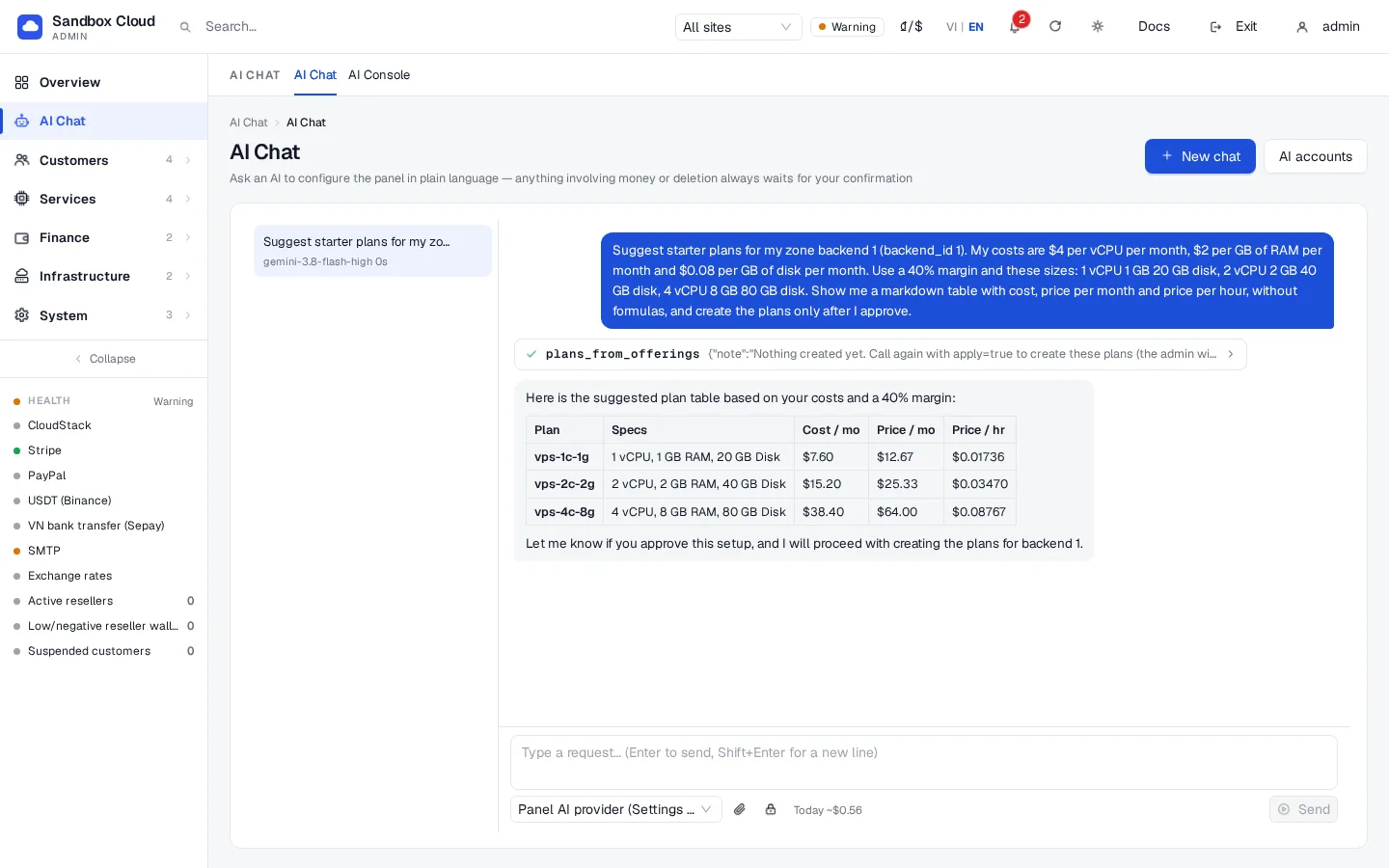
Crea una tabella di piani con un margine del 40%
text
Suggest a starter plan table from my CloudStack offerings. My costs are $4 per vCPU per month,
$2 per GB of RAM per month and $0.08 per GB of disk per month. Use a 40% margin, show me the
table with cost, price per month and price per hour, and create the plans only after I approve.
L'assistente chiama plans_from_offerings con margin_pct 40 e i tuoi costi. Il margine è la quota del prezzo di vendita che rappresenta il profitto: al 40%, un piano che ti costa $60 viene venduto a $100. La prima chiamata restituisce solo un'anteprima. Quando approvi, chiama nuovamente lo strumento con apply=true, che crea i piani in un unico passaggio e richiede una sola conferma poiché sono coinvolti dei prezzi. Per Proxmox utilizza backend_id e un elenco di dimensioni predefinito (1, 2, 2 e 4 vCPU). Ambiti: catalog:write, admin:read. Vedi Plans.
Configura l'email e invia un messaggio di prova
text
Configure outgoing email with smtp.example.com, port 587, STARTTLS, user "mailer@example.com",
sender name "Example Cloud", sender address "no-reply@example.com". Use my Secret field for the
password "smtp_password". Then send a test email to admin@example.com.
L'assistente chiama smtp_get, smtp_configure e smtp_test e comunica se il messaggio è stato accettato. Ambiti: settings:write, secrets:write. Vedi SMTP and e-mail templates.
Configura Stripe
text
Set up Stripe in test mode. My publishable key is pk_test_XXXX. Use the secret key and the
webhook secret from my Secret field (names stripe_secret_key and stripe_webhook_secret).
Then test the credentials and tell me which webhook URL I must add in Stripe.
payment_configure è sempre un'azione in due passaggi: vedi un'anteprima con i valori segreti mascherati e la approvi. Dopodiché payment_test verifica le credenziali con Stripe. Ambiti: billing:write, secrets:write. Passa alla modalità live solo dopo un pagamento di prova. Vedi Stripe.
Attiva gli avvisi Telegram
text
Add my Telegram chat 123456789 for admin alerts. The bot token is in my Secret field as
telegram_bot_token. Send a test message.
L'assistente chiama telegram_configure e telegram_test. Ambiti: settings:write, secrets:write. Vedi Telegram notifications.
Trova un cliente e aggiungi credito
text
Find the customer with e-mail customer@example.com, show me their balance and servers,
and add $10.00 of credit because of the outage on Monday.
L'assistente chiama customers_search e customer_get (sola lettura), quindi customer_adjust_balance con delta_cents 1000 e una motivazione. Questo richiede sempre la tua approvazione: la scheda di conferma indica "changes a customer balance" e mostra l'importo e la motivazione che verranno registrati nel log di audit. Ambiti: admin:read, billing:write.
Esporta la mia configurazione
text
Export my whole configuration as YAML. Do not include secrets. Then tell me which settings
differ from a typical new installation.
L'assistente chiama config_export. I segreti vengono sostituiti da riferimenti secret://. Salva il risultato come nexcmp.yaml e conservalo nel controllo di versione. Vedi Configuration as code. Ambito: admin:read.
Scrivi buoni prompt
- Fornisci l'obiettivo e i fatti: nomi, prezzi, indirizzi e-mail. Non incollare segreti.
- Chiedi prima un'anteprima per qualsiasi cosa che costi denaro o elimini dati.
- Chiedi all'assistente di "leggere il valore corrente prima di modificarlo". Le istruzioni integrate lo dicono già.
- Se una risposta sembra errata, chiedi "quale strumento hai richiamato e con quali argomenti?". Le schede degli strumenti in AI Chat mostrano entrambi.
Troubleshooting
| Sintomo | Causa | Soluzione |
|---|---|---|
| L'assistente dice di non avere uno strumento per qualcosa | L'ambito per quello strumento non è concesso o l'azione è preclusa all'AI | Controlla Admin API keys, oppure fallo nell'amministrazione. |
| Ti chiede di incollare una password | Il modello ha ignorato le istruzioni | Rifiuta; usa il campo Secret o inserisci il valore nell'amministrazione. |
| Nulla cambia dopo "fallo" | Le modifiche sono in attesa della tua conferma | Scorri fino alla scheda di conferma e premi Confirm. |
| I piani sono stati creati a un prezzo che non ti aspettavi | I costi o il margine nel prompt erano errati | Modifica i piani nella pagina dei piani o chiedi all'assistente di ricalcolarne il prezzo; le variazioni di prezzo richiedono conferma. |