Zone
Dove trovarlo nell'amministrazione: Infrastructure › Datacenter › Zone (
/infra/zones). La pagina dei dettagli di una zona è/infra/zones/<id>.
Descrizione
Una zona è la posizione scelta da un cliente durante l'ordine: un paese e una città con una bandiera, oltre ai servizi venduti in quel luogo. È un concetto di vendita, distinto dalle zone, dai cluster e dai nodi delle piattaforme sottostanti. Dietro a una zona si collega l'infrastruttura: una zona CloudStack, un cluster Proxmox VE, nodi VPN con intervalli IP, un backend S3.
La Zona 1 viene creata dalla procedura guidata di installazione, con il nome visualizzato e il paese inseriti. Aggiungi altre zone quando disponi di infrastrutture in più luoghi o per assegnare posizioni dedicate a VPN e S3.
Requisiti
| Elemento | Requisito |
|---|---|
| Permessi | Un account amministratore. Un ruolo del personale di sola lettura può visualizzare ma non modificare. |
| Infrastruttura | Una zona non vende nulla finché non le viene associato qualcosa (vedi "Quale servizio vende dove" sotto). |
| Dipende da | CloudStack o Proxmox VE per le VM, nodi VPN e proxy per la VPN, S3 per l'object storage. |
Prepara l'infrastruttura
Non richiesto. Una zona è un record all'interno di NexCMP.
Collega in NexCMP
Crea una zona
Apri Infrastructure › Datacenter › Zone e clicca su Add zone.
Compila il modulo:
Campo Valore di esempio Note Paese United StatesSeleziona la bandiera. Città New YorkFacoltativo. Nome (vietnamita), Nome (inglese) New YorkIl nome visualizzato dai clienti in ciascuna lingua. Slug us-new-yorka-z, 0-9, trattino, 2-32 caratteri. Compilato automaticamente in base a paese e città finché non ne digiti uno personalizzato. Visibilità Pubblico Public sono visibili a tutti i clienti; Hidden vengono assegnate solo da un amministratore. Order 0I numeri più bassi compaiono per primi negli elenchi. Servizi venduti in questa zona Virtual Machines (VM), VPN, Object Storage (S3) Selezionarne almeno uno. Active On Off nasconde la zona ai clienti. Predefinito disattivo La zona preselezionata per i clienti che non ne hanno scelta una. Esattamente una zona è quella predefinita. 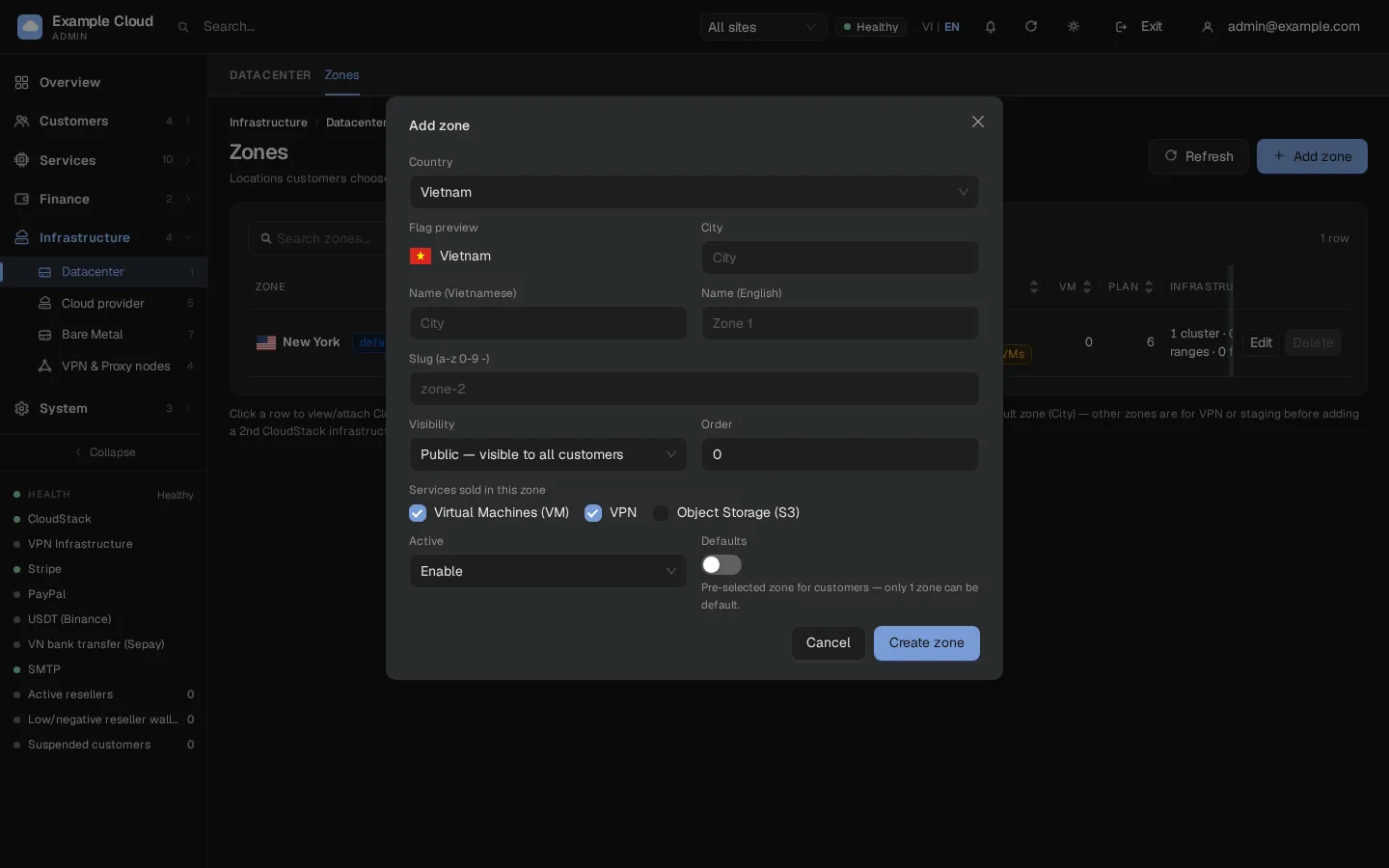
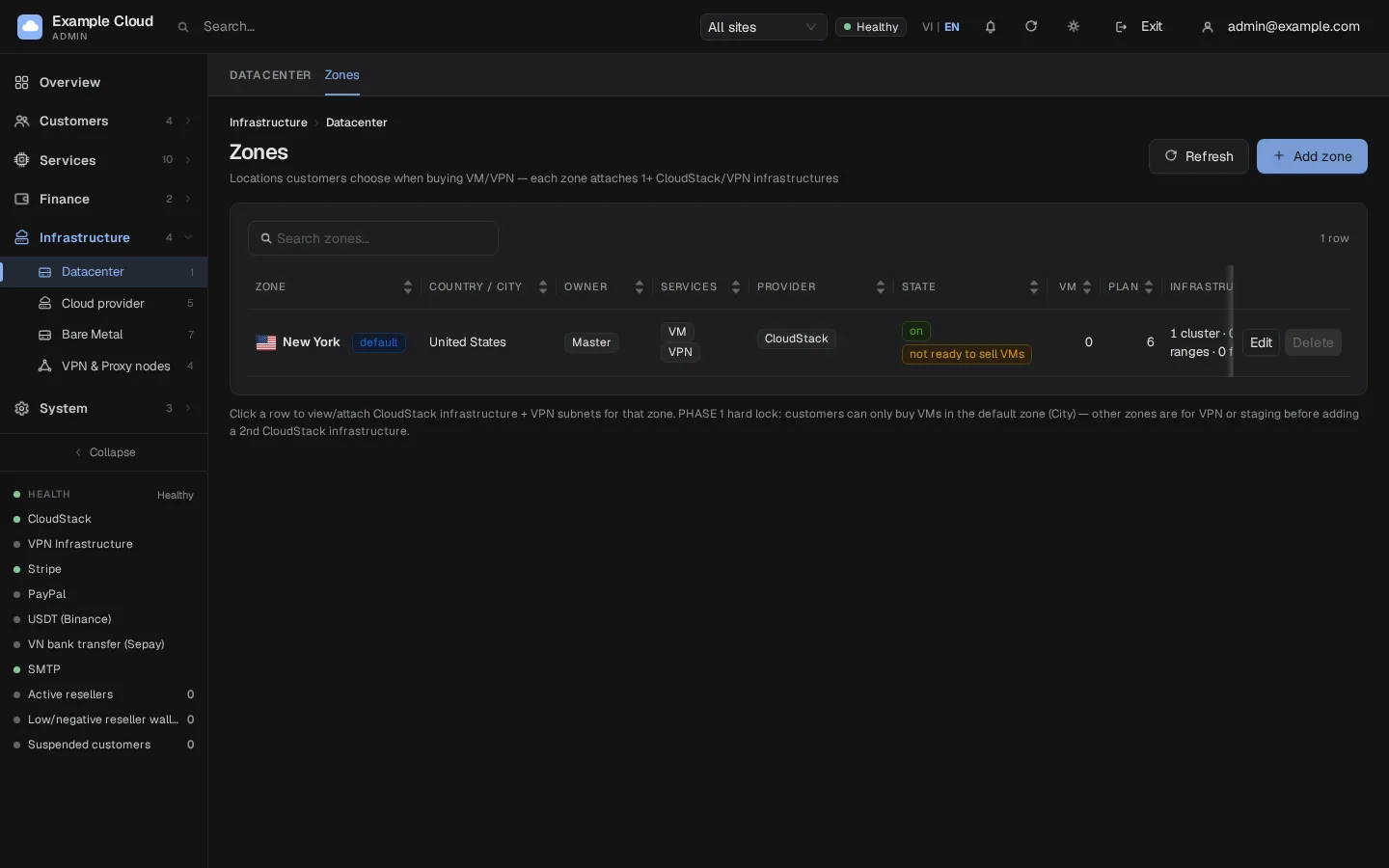
Fai clic su Create zone. L'elenco mostra la zona con la sua bandiera, il proprietario, i servizi, lo stato e il conteggio di VM, piani e infrastruttura collegata.
Verifica gli elementi collegati
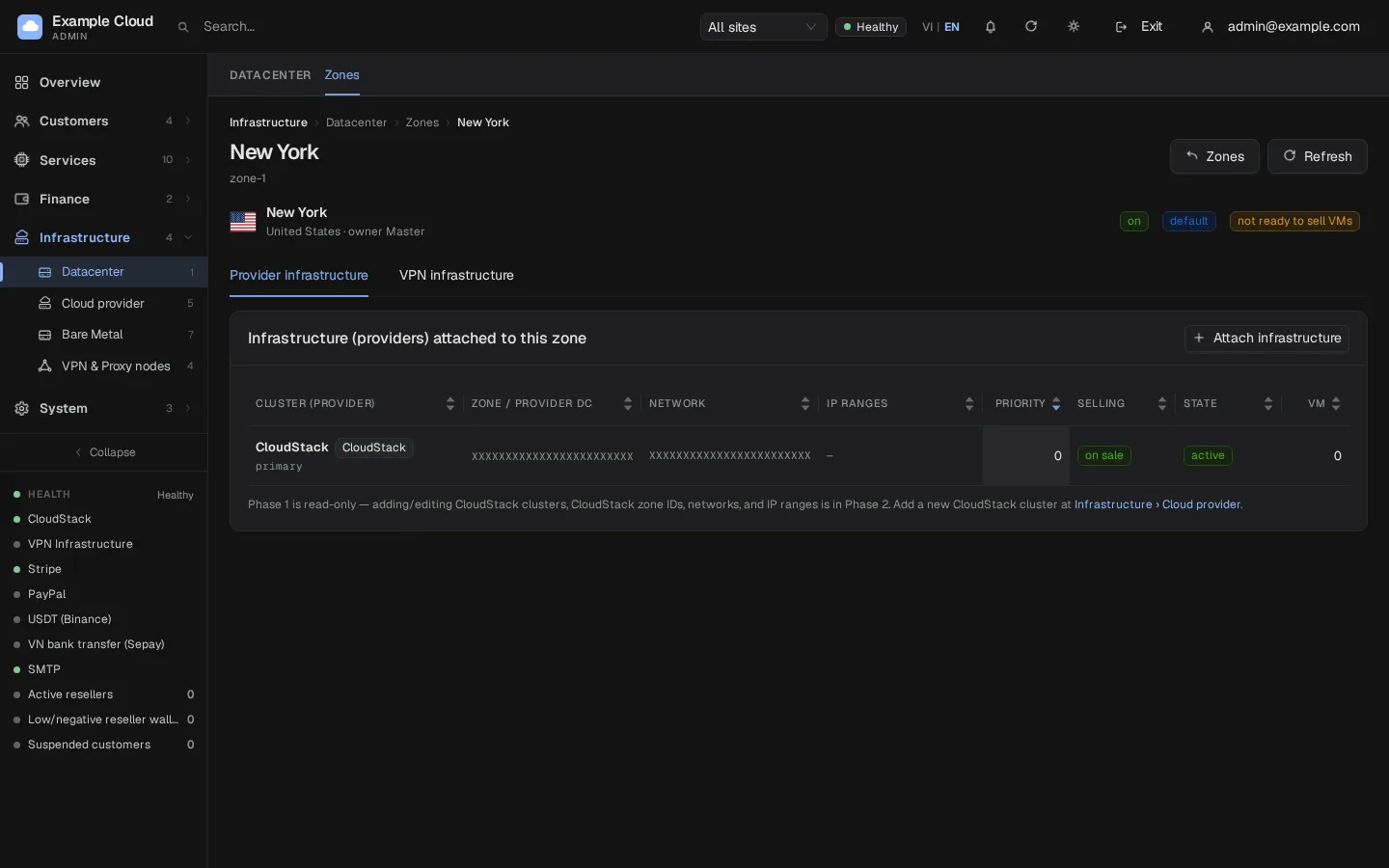
Fai clic su una riga per aprire la zona. La scheda Provider infrastructure elenca ciascun backend collegato con il rispettivo provider, tipo (CloudStack o Proxmox VE), area geografica, stato e priorità. La scheda VPN infrastructure elenca gli intervalli VPN e i nodi della zona e rimanda al pool VPN.
Dove viene venduto ciascun servizio
| Service | Come viene integrato in una zona |
|---|---|
| Virtual Machines su CloudStack | La procedura guidata (o Infrastructure › Cloud provider › CloudStack) collega CloudStack alla zona 1. |
| Virtual Machines su Proxmox VE | Nella scheda Clusters del cluster, seleziona Attach cluster to zone. Il cluster si unisce a una zona esistente, solitamente quella che vende tramite CloudStack. |
| VPN | Un nodo VPN che segnala i propri intervalli di IP pubblici crea (o si unisce a) una zona per il proprio paese e inserisce gli intervalli nel pool VPN. Puoi anche assegnare la zona e il nodo di un intervallo in VPN IP pools. |
| IPv6 Proxy | Un nuovo nodo proxy IPv6 crea la propria zona nello stato off. Attiva la zona qui affinché i clienti possano sceglierla. |
| Object Storage (S3) | Spunta il servizio S3 nella zona, quindi collega il backend in Ceph S3 (RGW). |
Quando una zona può vendere macchine virtuali?
Una zona mostra il tag not ready to sell VMs finché non dispone di almeno un backend attivo e vendibile, e di almeno un piano visibile, e di almeno un template pronto su quel backend. Il modulo d'ordine per i clienti elenca solo le zone pronte.
Verifica
- La zona appare nell'elenco come On, con la bandiera corretta.
- La sua pagina di dettaglio mostra il backend o gli intervalli VPN previsti.
- Per le VM: il tag not ready to sell VMs scompare. Nel portale clienti, avvia un ordine e verifica che la zona venga proposta.
Limiti e note
- In questa versione di NexCMP i clienti ordinano le macchine virtuali nella default zone (zona 1). Le altre zone vengono utilizzate per VPN, IPv6 Proxy e Object Storage, oppure per preparare una località prima che disponga di infrastruttura; la nota sotto l'elenco delle zone indica la stessa cosa.
- Una zona può essere eliminata solo quando non vi è nulla di collegato: nessun backend, VM, piano o intervallo VPN. La zona predefinita non può essere eliminata; imposta prima un'altra zona come predefinita.
- Le zone di proprietà di un rivenditore possono essere solo attivate o disattivate e nascoste o mostrate da te; gli altri campi sono bloccati.
- Lo slug fa parte dei riferimenti interni. Sceglilo una sola volta.
Troubleshooting
| Sintomo | Causa | Soluzione |
|---|---|---|
| "Nome della zona obbligatorio" / "Seleziona il paese" / "Seleziona almeno 1 servizio" | Un campo obbligatorio è vuoto | Inserisci il nome, seleziona il paese e spunta un servizio. |
| "Slug non valido (a-z 0-9 -, 2-32 caratteri)" | Lo slug contiene altri caratteri o ha una lunghezza errata | Usa solo lettere minuscole, cifre e trattini. |
| Tag "non pronto per vendere VM" | Nessun backend di vendita attivo, nessun piano o nessun template pronto in quella zona | Collega l'infrastruttura, quindi aggiungi un piano e un template. Vedi Plans e Templates. |
| Delete è disabilitato con "still attached" | La zona ha backend, VM, piani o intervalli VPN | Rimuovili o spostali prima. |
| Delete è disabilitato con "Default zone" | La zona è quella predefinita | Imposta un'altra zona come predefinita. |
| I clienti non vedono la zona | È nascosta, inattiva o non ha alcun servizio spuntato | Imposta Visibility su Public, Active su On e spunta il servizio. |
| Manca una zona S3 dal modulo del backend | Il servizio S3 non è spuntato sulla zona | Modifica la zona e spunta Object Storage (S3). |