安裝NexCMP
安裝程式是由您的授權伺服器所提供的一個單一指令碼。它會檢查機器、啟用您的授權、下載並驗證程式、安裝服務,並(選擇性地)透過 Let's Encrypt 憑證設定 nginx。
開始之前
- 符合requirements的伺服器,以及 root 權限。
- 來自您license page的授權金鑰與主網域——請參閱License and purchase。
- 該網域的 DNS 記錄——請參閱DNS and Cloudflare。您也可以先安裝再稍後修復 DNS;安裝程式會告訴您缺少什麼,且可以直接再次執行。
安裝
- 登入伺服器並切換為 root(或使用
sudo做為前綴)。 - 執行您授權頁面上的指令。它看起來像這樣:
bash
curl -fsSL https://nexcmp.com/install.sh | sudo bash -s -- \
  --license NXC-XXXXX-XXXXX-XXXXX-XXXXX \
  --domain cloud.example.com \
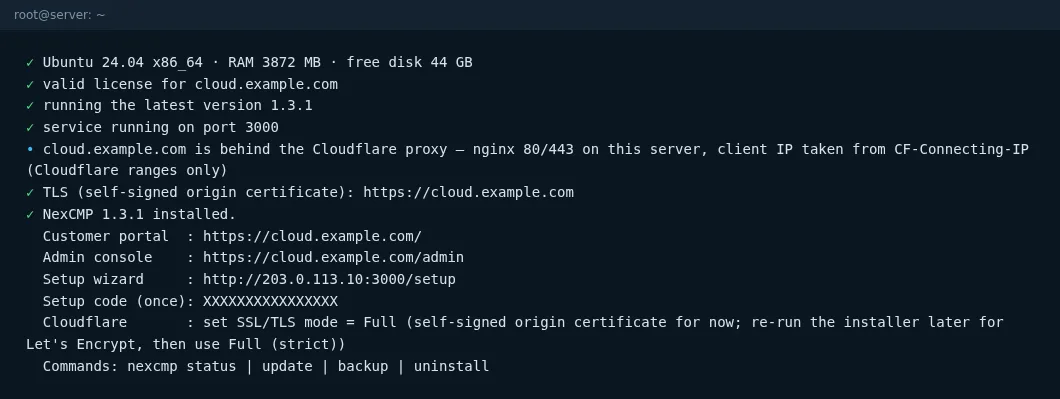
--email admin@example.com- 等待勾選符號出現。全新安裝需要幾分鐘;首次啟動會建立資料庫結構描述,在慢速磁碟上可能需要最多一分鐘。
- 閱讀結尾處的摘要。它會印出客戶端入口網站與管理員網址、安裝代碼以及下一步。
參數
| 參數 | 預設值 | 含意 |
|---|---|---|
--license KEY | 首次安裝時必填 | 授權金鑰。 |
--domain NAME | 首次安裝時必填 | 主網域。必須與授權相符。https:// 與結尾路徑將會被移除。 |
--email ADDRESS | 無 | 用於 Let's Encrypt 到期通知的聯絡電子郵件。若未提供,則註冊憑證時將不包含電子郵件。 |
--port N | 3000 | 面板的本機連接埠(1–65535)。 |
--no-nginx | 關閉 | 不安裝或設定 nginx / TLS。當您執行自己的反向代理伺服器或想要先試用 NexCMP 時使用此選項。 |
--behind-cloudflare | 自動偵測 | 強制使用「網域由 Cloudflare 代理」模式。通常會從 DNS 自動偵測。 |
--channel NAME | stable | 版本通道。 |
再次不帶參數執行安裝程式會重複使用已儲存的參數(/etc/nexcmp/install.conf)並安全升級,同時保留資料、設定與帳號。這正是 sudo nexcmp update 的運作方式。
安裝程式的動作
- 檢查機器——Ubuntu 22.04/24.04、x86_64、至少 2 GB RAM、8 GB 可用磁碟空間。
- 安裝所需的套件(
curl、zstd、openssl、python3、openssh-client⋯⋯)。 - 建立服務使用者
nexcmp與下列目錄:/opt/nexcmp(程式,由 root 擁有,服務為唯讀)、/etc/nexcmp(設定)、/var/lib/nexcmp(資料)、/var/log/nexcmp。 - 啟用網域的授權,並為此機器儲存固定的執行個體 ID。
- 下載您有權使用的最新版本,然後驗證其 SHA-256 與 Ed25519 簽章。拒絕沒有有效簽章的版本。絕不會降級較新執行中的版本。
- 寫入設定與 systemd 單元(
nexcmp、nexcmp-vmd、nexcmp-update)並啟動服務;等待/healthz回應。 - 設定 nginx 與 TLS(除非有
--no-nginx):透過 certbot(webroot 驗證)為網域取得 Let's Encrypt 憑證,並在這些名稱也能解析時為admin.<domain>/partner.<domain>取得憑證。如果 DNS 尚未指向此伺服器(或 Cloudflare),它會跳過此步驟並顯示說明。 - 印出摘要,其中包含 URL,若尚未存在管理員則包含設定碼。
面板連接埠 (3000)
- 在首次安裝期間,面板會監聽
0.0.0.0:3000,以便您在http://<server-IP>:3000/setup開啟設定精靈。 - 精靈完成且 TLS 啟用後,面板僅會監聽
127.0.0.1;nginx 會將https://<domain>反向代理至該處。 - 若發生緊急狀況(nginx 損壞、DNS 錯誤),您可以在有限時間內開啟連接埠:
sudo nexcmp open-port 30(30 分鐘後自動關閉)——或者使用 SSH 通道:ssh -L 3000:127.0.0.1:3000 <server>並瀏覽http://127.0.0.1:3000/。
純 HTTP
連接埠 3000 為純 HTTP。請僅在受信任的網路或透過 SSH 通道將其用於設定精靈。切勿使其保持開啟狀態。
在沒有公開網域的情況下安裝(實驗室或測試)
您可以在尚無 DNS 的機器上安裝:
bash
curl -fsSL https://nexcmp.com/install.sh | sudo bash -s -- \
  --license NXC-XXXXX-XXXXX-XXXXX-XXXXX --domain lab.example.com --no-nginx
然後透過 SSH 通道開啟精靈(ssh -L 3000:127.0.0.1:3000 <server>,瀏覽 http://127.0.0.1:3000/setup)。一旦 DNS 存在,請在沒有 --no-nginx 的情況下重新執行安裝程式。
Docker 與 Kubernetes
目前未發布容器映像檔。安裝程式(原生的systemd安裝方式)為官方支援的安裝途徑。
驗證
bash
sudo nexcmp status您應該會看到版本、nexcmp: active、nexcmp-vmd: active、healthz: ok,以及(在精靈完成前)設定碼。繼續進行 setup wizard。
如果發生錯誤,請參閱 Installation errors。