首次登入與後續步驟
**管理後台位置:**登入頁面為
/admin;登入後的到達頁面為 Overview › Dashboard。
地址
| 項目 | URL |
|---|---|
| 客戶入口網站 | https://<domain>/ |
| 管理者控制台 | https://<domain>/admin |
| 依IP設定/緊急存取 | http://<server-IP>:3000/(見面板連接埠) |
| 健康狀態檢查 | https://<domain>/healthz |
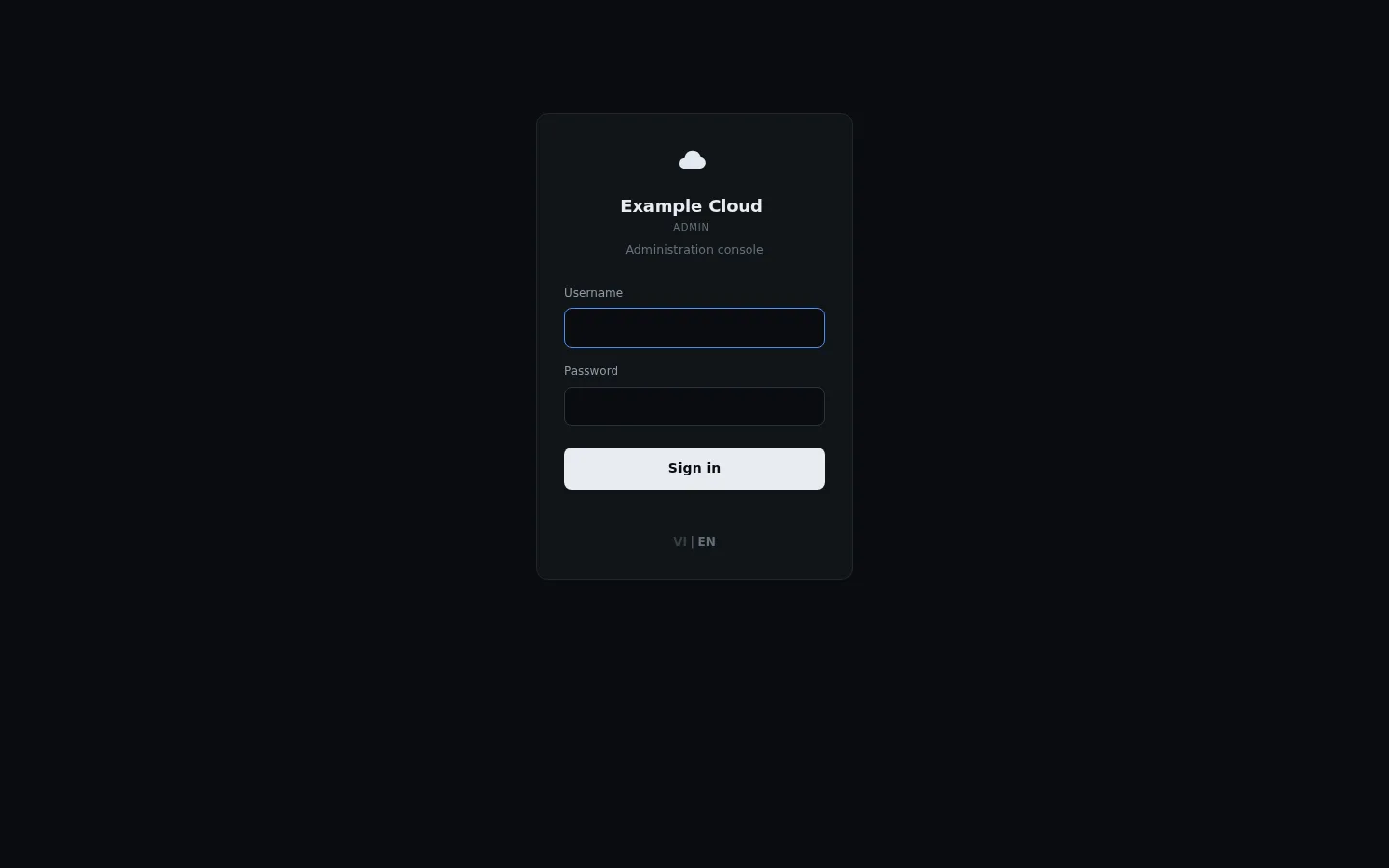
登入
- 開啟
https://<domain>/admin。 - 輸入您在安裝精靈中建立的管理員電子郵件與密碼。
- 您將進入Dashboard。若授權無效或未連線來源,頂部會顯示橫幅。
建議檢查清單
請依序完成這些項目——每個項目皆有連結至對應頁面。
| # | 任務 | 頁面 |
|---|---|---|
| 1 | 為您的帳號啟用雙因素驗證 | Security |
| 2 | 連線基礎設施來源(若您選擇「稍後連線」) | CloudStack或Proxmox VE |
| 3 | 檢查區域以及機器範本/作業系統清單 | Zones、Templates |
| 4 | 檢閱方案與價格 | Plans |
| 5 | 設定您的標誌、顏色與法律頁面 | Branding、Legal |
| 6 | 設定外寄電子郵件並發送測試信 | SMTP and emails |
| 7 | 啟用至少一個支付管道並測試加值 | Payment channels |
| 8 | 決定您要銷售的模組 | Modules |
| 9 | 以客戶身分下單測試並將其刪除 | Ordering |
| 10 | 建立第一次備份 | Backup and restore |
建立您的第一筆訂單(冒煙測試)
- 在私密視窗中開啟客戶入口網站並註冊測試帳號。
- 新增餘額(使用折價券或測試付款)。
- 訂閱您區域中的最小方案。
- 觀看它出現在管理員後台的 Services › Virtual Machines 中、開啟其主機畫面,然後將其銷毀。
若虛擬機器未能達到執行中狀態,請開啟Infrastructure › Cloud provider › Sync & errors並閱讀錯誤訊息。