Proxmox VE
**管理員位置:**Infrastructure › Cloud provider › Providers(
/infra/providers),然後是提供者頁面(/infra/providers/<id>),其中包含Overview、Clusters、VMs、Servers和Credentials分頁。方案設定於Services › Virtual Machines › Plans & pricing(/vm/catalog)。
功能
NexCMP 可以銷售執行於一個或多個 Proxmox VE 叢集上的虛擬機器,作為 CloudStack 的替代方案或補充。虛擬機器是透過完整複製 OS 範本來建立的,然後透過 cloud-init 進行設定:大小、來自您定義的池中的 IP 位址、root 密碼與 SSH key。客戶可在入口網站中進行電源控制、主控台、快照、重新安裝、密碼重設與指標查看。他們永遠不會看到叢集、節點或來源名稱。
當您已經執行 Proxmox VE,或是想要提供第二個不同定價的 VM 池時請使用它。
需求
| 項目 | 需求 |
|---|---|
| Proxmox VE | PVE 9.x。此整合已在 9.2 版本上驗證。它需要 import 儲存空間內容與 import-from 磁碟選項(PVE 8.2 或更新版本)。 |
| 來自面板的網路 | HTTPS 連線至叢集 API,https://<host or IP>:8006。無路徑、使用者名稱或查詢字串。面板和 worker 皆會連線;瀏覽器主控台會透過面板進行代理。 |
| 帳號 | 具有 API token 的專用 PVE 使用者,並搭配具有下列權限的自訂角色。切勿使用 root@pam。 |
| 儲存 | 支援複製(例如 local-lvm)的 VM 磁碟儲存空間。對於內建範本建立器,儲存空間名稱為 local,其內容類型包含 import 與 snippets。 |
| 網路 | 可連線至客戶 IP 所在網路的 Linux 橋接器(例如 vmbr0)。若您輸入 VLAN 標籤,請使用支援 VLAN 的橋接器。 |
| IP | 路由至該橋接器的 IPv4 區塊(/16 至 /30),並附帶閘道。NexCMP 會自行指派位址;Proxmox 沒有 IP 管理功能。 |
| 範本 | 每個您要部署的節點上,每種作業系統需要一個 cloud-init 範本 VM,並安裝 QEMU guest agent。 |
| 區域 | 用於附加叢集的現有區域。請參閱 Zones。 |
| 相依於 | 無。 |
準備基礎設施
在任何叢集節點上以 root 身分執行指令。
1. 建立最小權限角色、使用者與 API token
建立角色。權限清單正是 NexCMP 所使用的內容;它不包含任何會編輯使用者、儲存空間定義或資料中心的項目。
bashpveum role add NexCMP -privs "VM.Allocate VM.Clone VM.Config.CDROM VM.Config.CPU VM.Config.Cloudinit VM.Config.Disk VM.Config.HWType VM.Config.Memory VM.Config.Network VM.Config.Options VM.PowerMgmt VM.Audit VM.Console VM.Snapshot VM.Snapshot.Rollback VM.Backup VM.GuestAgent.Audit VM.GuestAgent.Unrestricted Datastore.Audit Datastore.AllocateSpace Datastore.AllocateTemplate Sys.Audit Sys.AccessNetwork SDN.Use SDN.Audit Pool.Audit Mapping.Audit Mapping.Use"下載雲端映像需要
Sys.AccessNetwork。PVE 9 沒有VM.Monitor權限;請勿新增它。建立使用者與 token。
--privsep 1意指 token 的權限為使用者自身權限與 token 自身權限的交集。bashpveum user add nexcmp@pve --comment "NexCMP" pveum user token add nexcmp@pve api --privsep 1此指令會印出 secret once(一個 UUID)這個 token。請立即複製。token id 為
nexcmp@pve!api。將角色同時指派給使用者與權杖。這是最容易被遺漏的步驟:在權限隔離架構下,若使用者沒有權限,只有權杖會收到如
Datastore.Audit的403錯誤。bashpveum acl modify / --roles NexCMP --users nexcmp@pve pveum acl modify / --roles NexCMP --tokens 'nexcmp@pve!api'從面板伺服器進行測試:
bashcurl -sk -H 'Authorization: PVEAPIToken=nexcmp@pve!api=<secret>' https://192.0.2.10:8006/api2/json/version出現帶有
version的 JSON 文件代表 token 正常運作。(-k僅用於此快速檢查;NexCMP 會自行釘選憑證,詳見下方。)
2. 檢查網橋與儲存空間
bash
pvesm status          # storages, type, content and free space
ip -br link show type bridge- 客戶虛擬機器將在你在 NexCMP 中輸入的網橋上取得
virtio個網路介面。若你設定了 VLAN,該網橋必須支援 VLAN。 - 將客戶虛擬機器放在與節點管理位址分開的網橋或 VLAN 上。若它們共用網路,Proxmox 防火牆的自動管理 IP 集合會將節點的連接埠 22、8006、3128、5900-5999 與 60000-60050 開放給該網路中的每一個虛擬機器。若無法將它們分開,請在管理 ACCEPT 規則上方,為虛擬機器子網新增針對這些連接埠的明確 DROP 規則。
3. 儲存空間注意事項 (LVM-thin)
- 將 thin-pool zeroing 保持預設值。將其關閉(
lvchange -Zn)可能會在新配置的區塊中殘留舊資料,並損毀已複製虛擬機器的分割表或檔案系統。 - 回報「write cache: disabled」的硬碟只能以每秒幾 MB 的速度複製。請使用
hdparm -W /dev/sdX檢查,若硬碟具備斷電保護功能,請啟用寫入快取。
4. 啟用 import 內容(僅限內建範本建構器)
內建建構器會將雲端映像檔下載至名為 local 的儲存空間,並從中建立範本。將 import(與 snippets)新增至該儲存空間的內容清單中。保留你原本就在使用的類型;--content 會取代整個清單:
bash
pvesm status --storage local     # note the current content
pvesm set local --content iso,vztmpl,backup,import,snippets
5. 從雲端映像檔建構作業系統範本
範本是供 NexCMP 進行複製的 cloud-init 虛擬機器。每個範本都會以簡短的 OS key(例如 ubuntu-24.04)及其 VM id 進行註冊。在每個將接收虛擬機器的節點上建立一個作業系統範本,因為複製作業會在所選的節點上執行。
選項 A,建議做法:自行建構。 標準的 Ubuntu 與 Debian 雲端映像檔不包含客體代理程式,也不允許 root 登入,而 NexCMP 是透過 cloud-init 設定 root 密碼。請先準備映像檔:
bash
apt install -y libguestfs-tools
wget -O noble.qcow2 https://cloud-images.ubuntu.com/noble/current/noble-server-cloudimg-amd64.img
virt-customize -a noble.qcow2 --install qemu-guest-agent \
  --write /etc/cloud/cloud.cfg.d/99-nexcmp.cfg:$'ssh_pwauth: true\ndisable_root: false\n' \
  --write /etc/ssh/sshd_config.d/00-nexcmp.conf:$'PermitRootLogin yes\nPasswordAuthentication yes\n'
然後建立範本虛擬機器(id 9000 為範例;請將範本 id 保持在 vmid from 值(預設 1000)以下):
bash
qm create 9000 --name tpl-ubuntu-24-04 --memory 2048 --cores 2 --cpu host --ostype l26 \
  --scsihw virtio-scsi-single --net0 virtio,bridge=vmbr0 --agent 1 --serial0 socket --vga serial0
qm set 9000 --scsi0 local-lvm:0,import-from=$PWD/noble.qcow2,discard=on,iothread=1
qm set 9000 --ide2 local-lvm:cloudinit --boot order=scsi0
qm template 9000
選項 B:內建建構器。 位於「叢集」分頁上的 Create OS template from cloud image 卡片(見下方)會下載 qcow2 映像檔、建構範本並進行註冊。它會以 cloud-init 與客體代理程式旗標建立虛擬機器,但不會改變映像檔內部的內容。請僅在映像檔已經允許 root 登入並執行客體代理程式時使用,或者在你同時提供 cloud-init vendor-data 程式碼片段時使用。
客體代理程式是 Reset password 以及顯示虛擬機器 IP 位址所需的元件。
6. 了解憑證指紋(選填)
NexCMP 透過釘選其 TLS 憑證的 SHA-256 指紋來信任叢集,因此自簽憑證即可適用。若要查看 NexCMP 將會釘選的值:
bash
openssl x509 -in /etc/pve/local/pve-ssl.pem -noout -fingerprint -sha256在 NexCMP 中連線
開啟 Infrastructure › Cloud provider › Providers 並點擊 Add cloud provider。選擇 Proxmox VE 並填入:
欄位 範例值 Name Proxmox cluster 1Endpoint https://192.0.2.10:8006Token id nexcmp@pve!apiToken secret XXXX(步驟 1 中印出的 UUID)Slug pve-1(a-z、0-9、連字號,2-32 個字元)Default node pve1(留空:擁有最多剩餘 RAM 的線上節點)儲存 local-lvmBridge vmbr0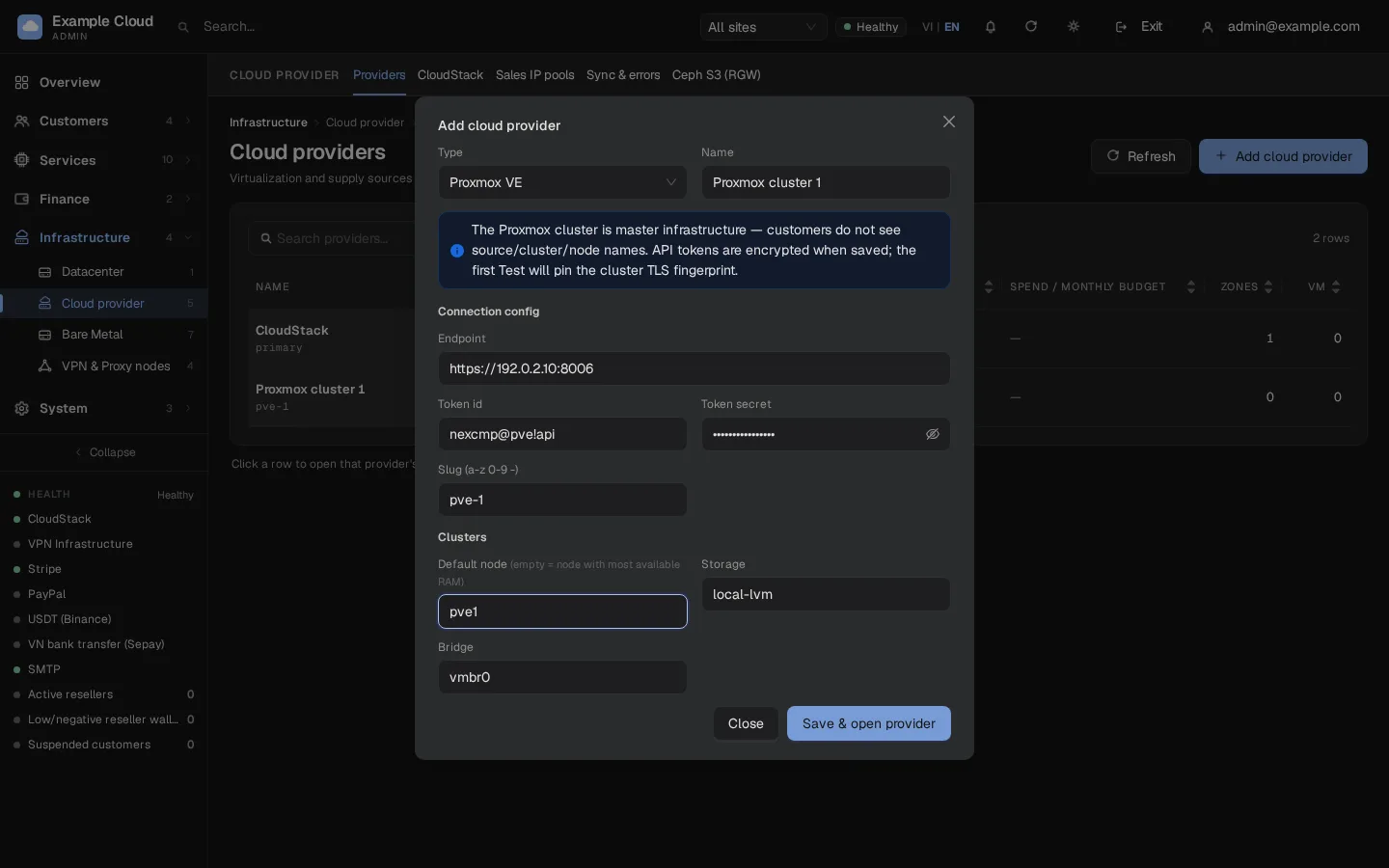
按一下 Save & open provider,並在出現提示時輸入原因。權杖在儲存前會進行加密。
在 Overview 分頁上按一下 Test connection。第一次成功的測試會釘選叢集的 TLS 指紋;此後將拒絕其他憑證。
開啟 Clusters 分頁。Node · storage · bridge 卡片列出 API 所看到的內容;Cluster configuration 卡片則包含相關設定:
欄位 含意 Default node 用於新虛擬機器的節點。留空代表擁有最多剩餘 RAM 的線上節點。 Storage, Bridge, VLAN 磁碟儲存空間、NIC 橋接器與選用的 VLAN 標籤(0 代表無)。 CPU type 預設為 host。當節點具備不同 CPU 世代時請使用x86-64-v2-AES。vmid from 指派給客戶虛擬機器的第一個 VM ID(預設為 1000)。 Storage ISO, Storage backup 除非您要使用,否則請保持空白;留空表示不提供 ISO 與備份功能。 Template OS 每行一個, os-key=vmid,例如ubuntu-24.04=9000。Pinned TLS fingerprint (SHA-256) 由第一次測試填入。更換叢集憑證後,請清除它並再次測試。 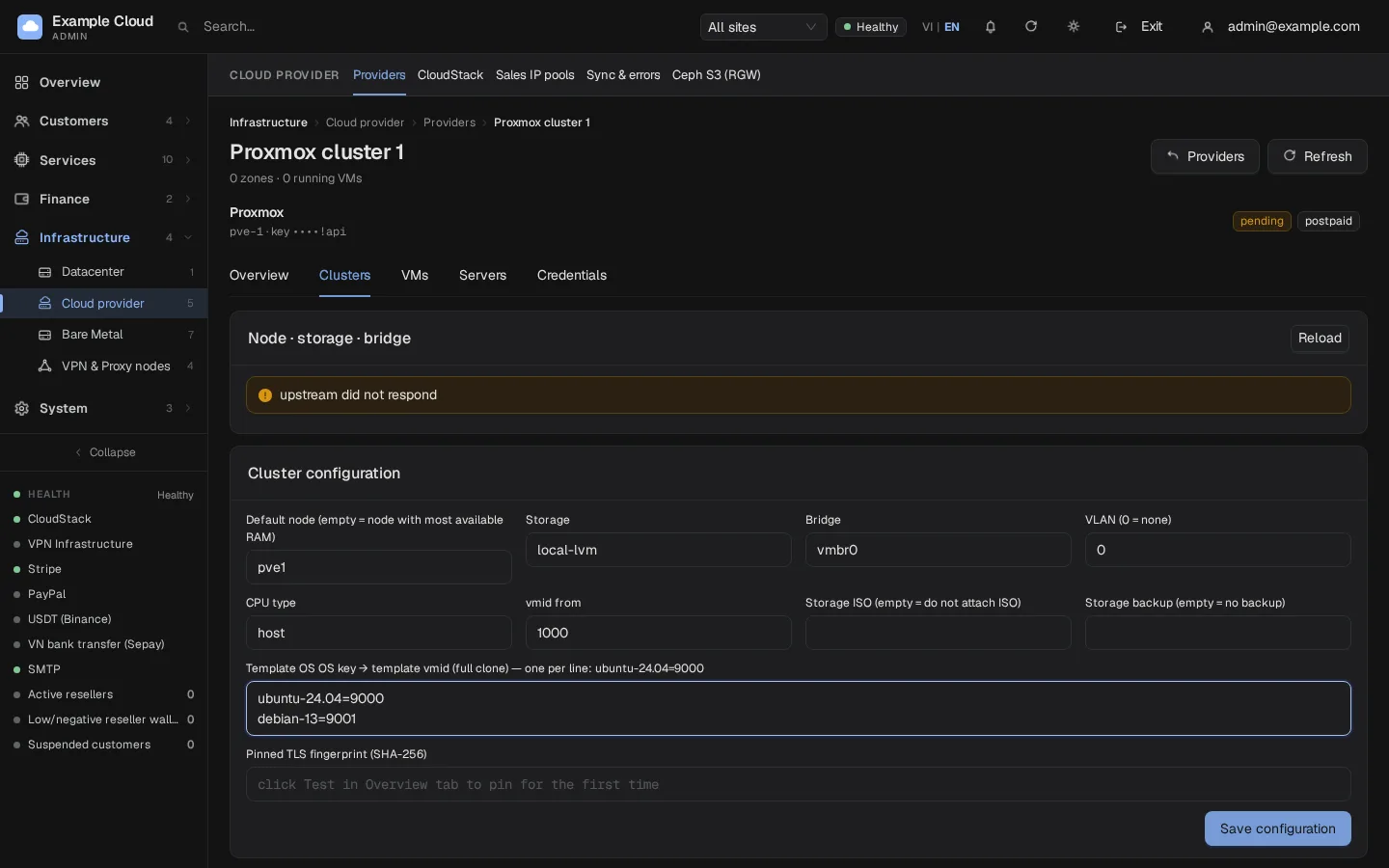
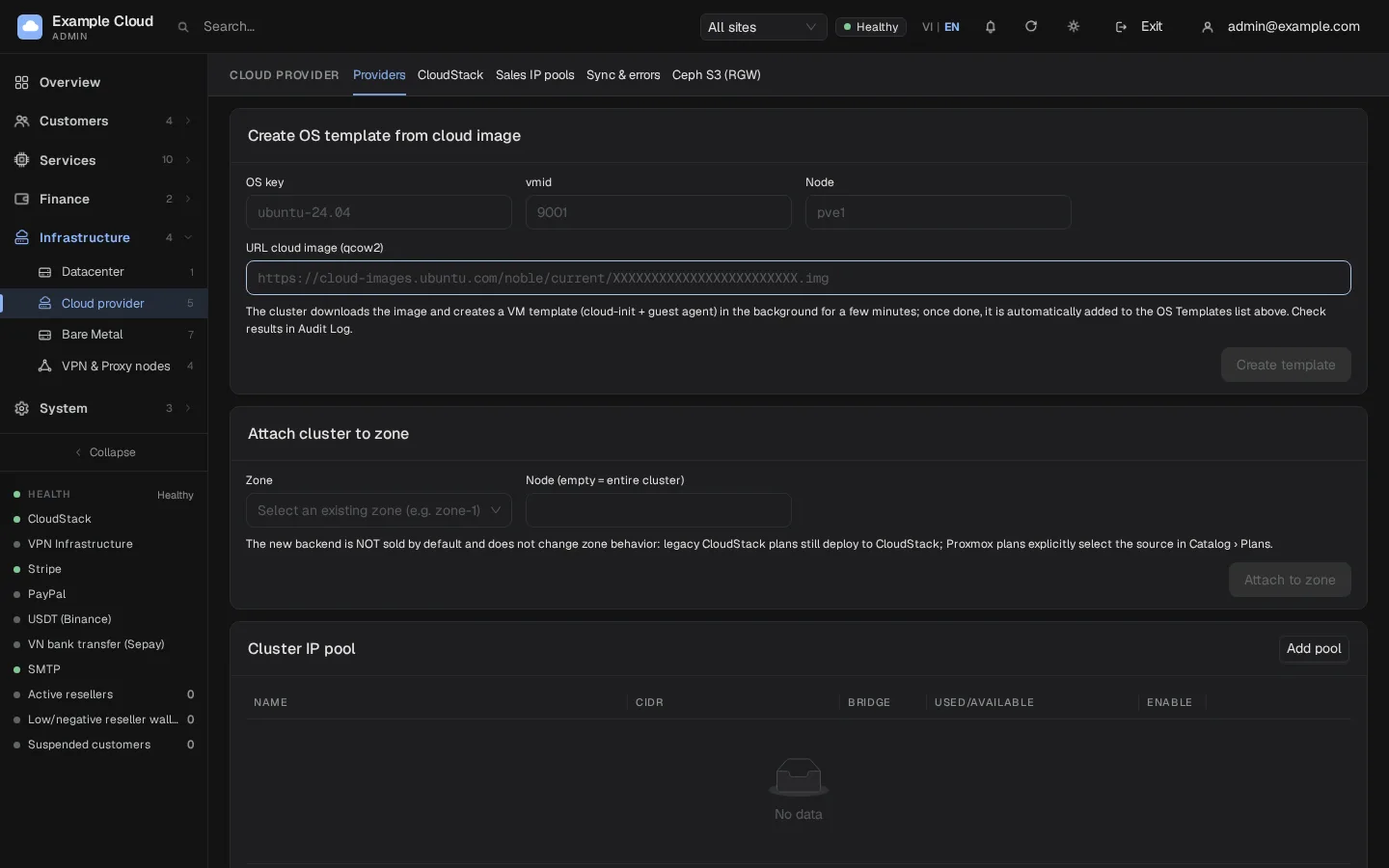
選填:如果您使用上述選項 B,請填寫 Create OS template from cloud image(作業系統金鑰
ubuntu-24.04、vmid9000、節點pve1、qcow2 映像檔 URL),然後按一下 Create template。它會在背景執行數分鐘;結果可在稽核記錄中檢視。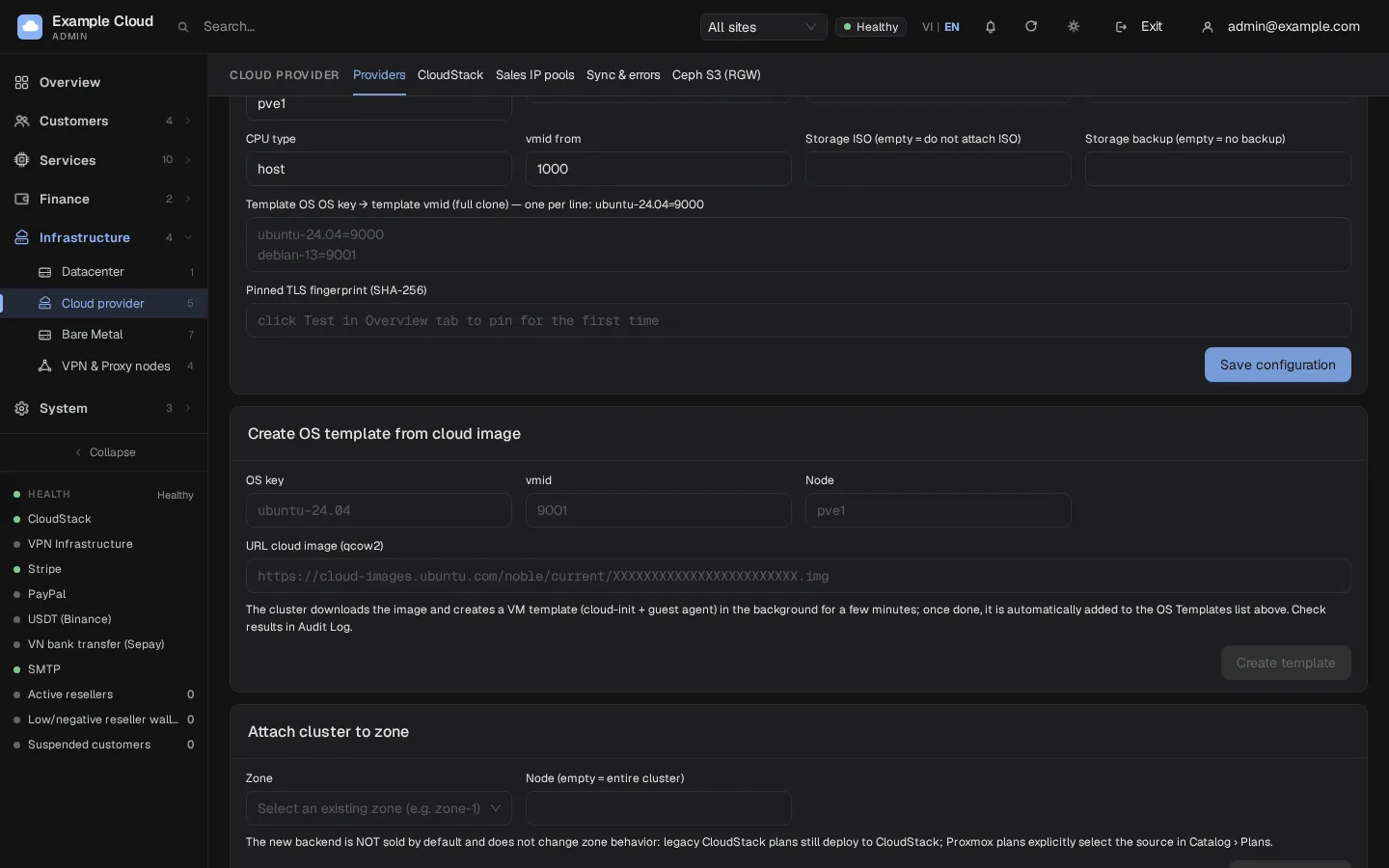
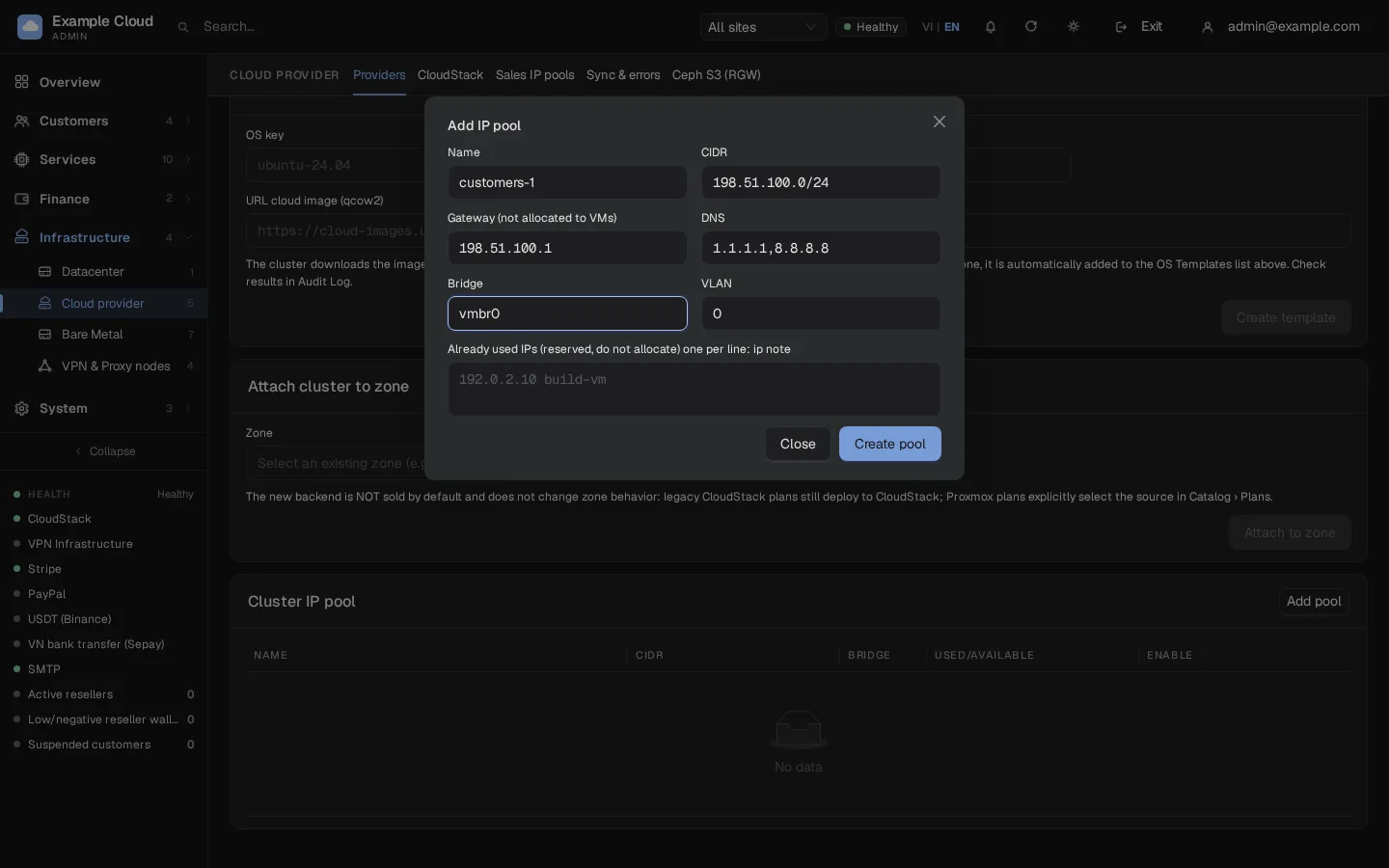
點擊 Add pool(位於 Cluster IP pool),並建立供虛擬機器取得位址的集區:
欄位 範例值 Name customers-1CIDR 198.51.100.0/24Gateway 198.51.100.1(絕不指派給虛擬機器)DNS 1.1.1.1,8.8.8.8(1 到 4 個 IPv4 位址)Bridge, VLAN vmbr0,0Already used IPs 每行一個, ip note,例如198.51.100.10 monitoringNexCMP 絕不會指派網路位址、廣播位址、閘道或保留位址。相同叢集的集區不可重疊。唯有當集區中沒有任何位址正在使用時,才能刪除該集區。
在 Attach cluster to zone 中,選擇區域並可選擇性填入節點名稱,然後按一下 Attach to zone。此叢集將加入已在販售虛擬機器的區域,因此單一區域可同時擁有 CloudStack 與 Proxmox。新來源預設不會販售,且不會改變現有方案的運作方式。
開啟 Services › Virtual Machines › Plans & pricing 並按一下 Add plan。在 Infrastructure source 中選擇 Proxmox 叢集,然後設定 CPU、RAM、磁碟與價格。Proxmox 方案不需要 CloudStack 供應項目。若要從兩個來源販售相同組態,請在方案上使用 Clone 並選擇另一個來源。方案的磁碟大小必須大於或等於範本的磁碟大小;Proxmox 無法縮小磁碟。
匯入已存在的虛擬機器
開啟 Servers 分頁以列出叢集上的虛擬機器。Import 會免費將現有虛擬機器指派給客戶帳戶:時數、關機時間或流量均不收費。客戶可以啟動、停止、重新開機並開啟主控台,但無法刪除,只有管理員可以。NexCMP 在匯入時僅從叢集讀取。
叢集必須附加至具備該虛擬機器節點名稱的區域(若將節點留空,匯入時會回報未設定區域)。
若要將虛擬機器設為受保護狀態(將拒絕停止、重新開機、重新安裝、快照還原、銷毀與方案變更),請透過命令列進行匯入:
--protectbashsudo -u nexcmp /opt/nexcmp/bin/nexcmp px-import --provider pve-1 --server-ref pve1/101 --account-id 12 --hostname web-1 --protect
Proxmox 支援與不支援的功能
| 功能 | Proxmox VE |
|---|---|
| 建立、開機/關機/重新開機、刪除 | 是 |
| 調整 CPU 與 RAM 大小、擴充磁碟 | 可以,但虛擬機器會先停止、變更後再啟動(不支援線上調整大小) |
| Snapshots | 可以,每個虛擬機器最多 5 個:建立、列出、還原、刪除 |
| 重新安裝 | 可以:虛擬機器將根據範本重建,並保留其 ID、IP 與設定,同時產生新密碼 |
| 重設密碼 | 可以,透過客體代理程式 |
| 主控台 | 可以,透過面板代理的瀏覽器主控台 |
| 度量指標 | 可以:CPU、記憶體、網路與磁碟 |
| ISO 掛載、備份、防火牆、IPv6、通訊埠轉送、變更 IP、額外儲存卷、Auto Scaling、DDoS Shield、VPC、頻寬計量 | 無法使用。客戶虛擬機器頁面會隱藏來源不支援的功能。 |
驗證
- Test connection 顯示正常,且提供者狀態為啟用。
- Clusters 列出您的節點為線上狀態,並顯示儲存空間與橋接器。
- Cluster IP pool 顯示可用、已使用與保留的數量。
- 附加叢集後,OS 金鑰會顯示在 Services › Virtual Machines › Template 的區域範本下方。
- 從使用該叢集的方案訂購測試虛擬機器。它應該會從集區取得位址、root 密碼與正常運作的主控台;集區會顯示一個已使用的位址。
限制與注意事項
混合來源區域
自NexCMP 1.4.0起,當CloudStack與Proxmox VE共用同一個區域時,公開的Cloud Server價格表也能正常運作。每個方案皆使用各自的Infrastructure source。連接叢集後,請檢查公開價格表並針對每個來源建立測試訂單。
- 可以新增多個 Proxmox 叢集。每個叢集都是一個提供者。
- 一個區域提供一個預設來源;擁有自身 Infrastructure source 的方案會部署至該特定叢集,前提是該叢集處於啟用狀態且位於方案的區域中。
- 位於 CloudStack 相同區域背後的叢集會保留其在 CloudStack 上的舊版方案。請在推出前進行端對端訂購測試。
- API 金鑰只能替換,無法檢視。請在 Credentials 分頁中進行替換:先在 Proxmox 中建立新金鑰、輸入金鑰、執行 Test connection,然後再撤銷舊金鑰。
- 測試、同步與叢集資訊動作每個管理員每分鐘限制呼叫六次。
- NexCMP 負責向您的客戶收費;叢集的硬體與授權成本由您負擔。
故障排除
| 症狀 | 原因 | 修正方式 |
|---|---|---|
| 測試:「金鑰遭到拒絕(存取金鑰/密鑰錯誤或已被撤銷)」或 HTTP 401/403 | 權杖 ID 或密鑰錯誤,或 ACL 僅授予該權杖 | 重新執行兩個 pveum acl modify 指令(使用者 and token)並檢查 token id 是否為 user@realm!tokenid。 |
| 測試:「Could not connect to the provider」或「Timed out」 | 防火牆、主機或連接埠錯誤 | 從面板伺服器檢查 https://host:8006。 |
| 測試:「Invalid endpoint or not on the allowlist」 | 端點包含路徑、使用者、查詢參數,或並非 HTTPS | 請確切使用 https://host:8006。 |
| 「叢集 TLS憑證與釘選的憑證指紋不符」 | 叢集憑證已被更換 | 清除 Clusters 標籤頁上的 Pinned TLS fingerprint,儲存後再次執行 Test connection。 |
| 代稱(Slug)被拒絕 | 非 a-z、0-9、連字號,或長度不在 2-32 個字元之間 | 請使用類似 pve-1 的格式。 |
| 「Token id格式:user@realm!tokenid,且需要secret」 | 缺少 token id 或密鑰 | 請兩者皆填;密鑰是建立 token 時所列印出的 UUID。 |
| 「無效的範本行:…」 | Template OS 中的某行並非 key=vmid | 在鍵中使用字母、數字、.、_、-,且 vmid 至少為 100。 |
| 「OS key:a-z 0-9 . _ - 且 vmid ≥ 100」 | Create template 中的鍵或 id 無效 | 修正 OS 鍵並使用未被佔用的 vmid。 |
| 建立範本時出現「vmid … already exists」 | vmid 已被佔用 | 請選擇其他 id。 |
| 「url指向內部位址」 | 映像檔 URL 為內部 IP | 請使用公開 URL;名稱會由 Proxmox 解析。 |
| 範本任務在下載時失敗 | 儲存空間 local 沒有 import 內容 | pvesm set local --content …,import,snippets,然後重試。檔名必須以 .qcow2、.raw、.vmdk、.ova 或 .ovf 結尾。 |
| 「cluster has no online nodes」或「node … is not online」 | 預設節點已離線或拼寫錯誤 | 修正 Default node 或保持空白。 |
| 「映像檔不屬於此叢集」 | 方案的 OS 不在 Template OS 中 | 將該鍵新增至列表並儲存。 |
| 部署等待中,隨後在複製時失敗 | 範本虛擬機器不在所選節點上 | 在該節點上建立範本,或將 Default node 設定為擁有該範本的節點。 |
| 客戶無法以 root 登入 | 映像檔阻擋了 root 登入 | 依照選項 A 重新建構範本。 |
| 重設密碼沒有任何作用 | 客體作業系統中沒有 guest agent | 在範本中安裝並啟用 qemu-guest-agent。 |
| 「名稱、CIDR 與閘道器為必填」 | 缺少 pool 欄位 | 請填寫全部三個。 |
| Pool create: "overlaps with pool …", "gateway must be within range (not network/broadcast address)" 或 "cidr: network address must be …" | 重疊的 pool、錯誤的 gateway,或不在網路邊界的 CIDR | 使用未使用的範圍、其中的 gateway 以及寫成網路位址的 CIDR(例如 198.51.100.0/24)。 |
| 匯入:"region is not set up" | 附加叢集時未包含 VM 的節點名稱 | 將包含節點名稱的叢集附加至區域。 |