claude.ai 與 ChatGPT 連接器
管理員位置: System › Settings › API & AI agents (
/agent/keys),分頁 Connected apps。當連接器要求存取權限時,授權畫面會開啟於/agent/consent(該項目不在選單中)。
功能
網頁版 AI 應用程式無法讀取磁碟中的金鑰。它們透過 OAuth 連線:您加入面板的 MCP URL,應用程式會將您導向至您自己的管理員頁面以進行登入,接著您可選擇應用程式的執行權限與時效,應用程式隨後便會收到短期金鑰。無需複製或貼上任何金鑰,且您可隨時中斷應用程式的連線。
適用於 claude.ai 自訂連接器、ChatGPT 開發者模式連接器,以及任何支援具有動態用戶端註冊功能 OAuth 的其他 MCP 用戶端。命令列工具也可使用相同的流程,但對它們而言,使用 admin API key 會更為簡便。
需求
| 項目 | 需求 |
|---|---|
| URL | https://cloud.example.com/mcp/admin,須可自網際網路存取(供應商的伺服器會連線至此)。 |
| 反向代理伺服器 | 如果您在面板前方放置自己的代理伺服器,它必須將 /mcp/admin、/oauth-admin/ 以及 /.well-known/ 路徑轉發至面板。 |
| 您 | 請使用您用來開啟授權畫面的相同瀏覽器登入 NexCMP 管理員。 |
| 客戶端 | 支援透過 Streamable HTTP 的 MCP、採用 PKCE (S256) 的 OAuth 2.1 以及動態用戶端註冊。 |
連線
- 在 AI 應用程式中,加入自訂 MCP 連接器並貼上
https://cloud.example.com/mcp/admin。在 claude.ai 中,這項設定位於連接器設定底下(加入自訂連接器);在 ChatGPT 中則位於開發者模式底下(加入 MCP 連接器,驗證方式選 OAuth)。 - 在應用程式中選擇 Sign in(或「Connect」)。您的瀏覽器將會開啟 NexCMP 管理員授權畫面。若您尚未登入,請先登入;畫面將在登入後繼續執行。
- 讀取卡片內容:「Example AI app 想要管理此 NexCMP admin」(即提出要求的應用程式名稱),以及您將被導回的位址。
- 勾選要授權的範圍。應用程式要求的項目會預先勾選;若未要求任何項目,則僅會勾選
admin:read。請參閱 Scopes。 - 選擇連線持續的時間:7、30 或 90 天(預設為 30 天)。
- 點擊 Allow。瀏覽器將返回應用程式,此時已完成連線。點擊 Deny 則可拒絕。
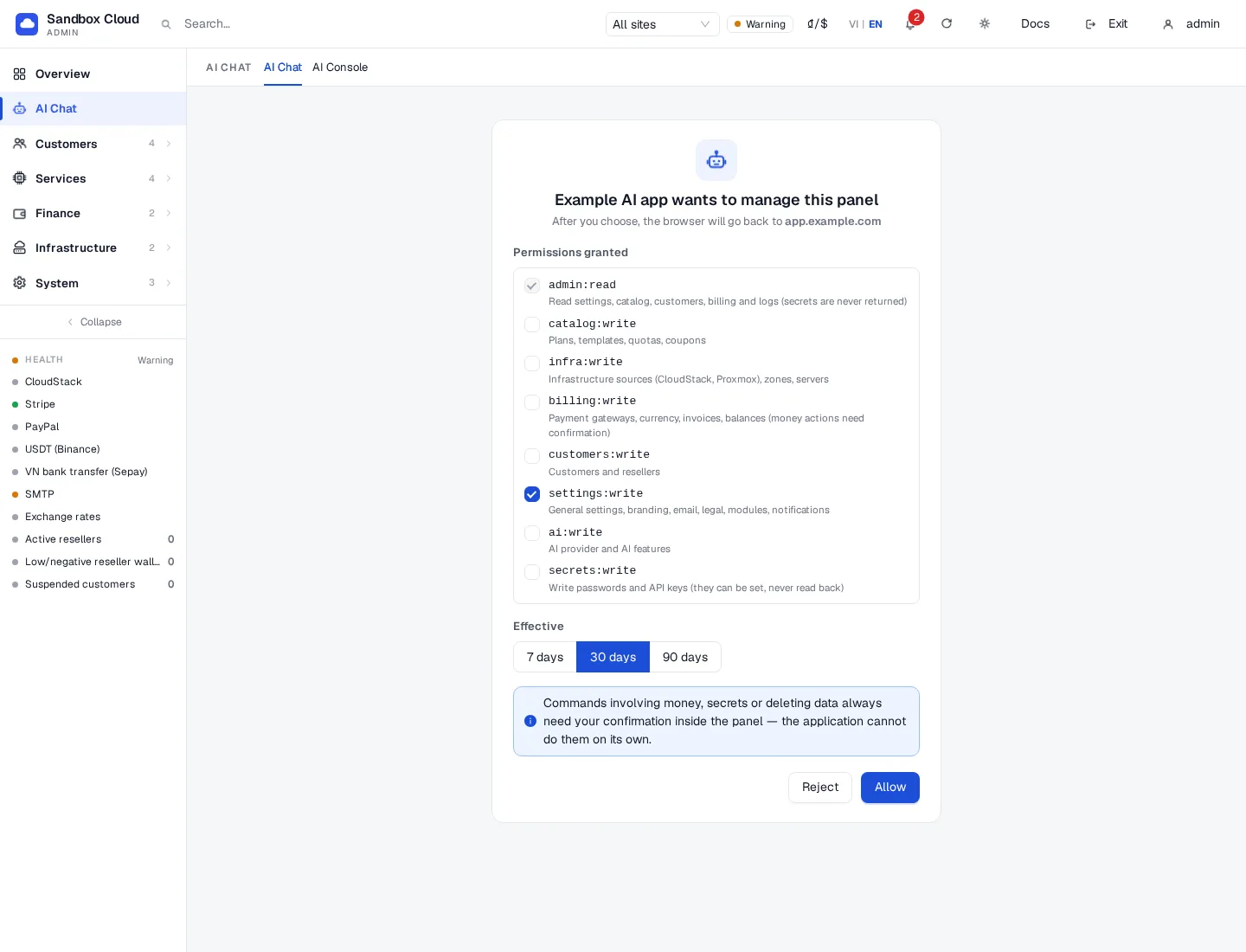
::: important 像管理金鑰一樣選擇範圍 授予剛好夠用的最小權限集。金錢、刪除和安全性操作仍會在預覽階段暫停並需要您的批准,但擁有 settings:write 的連線仍然可以變更您的品牌與電子郵件設定。 :::
管理與撤銷
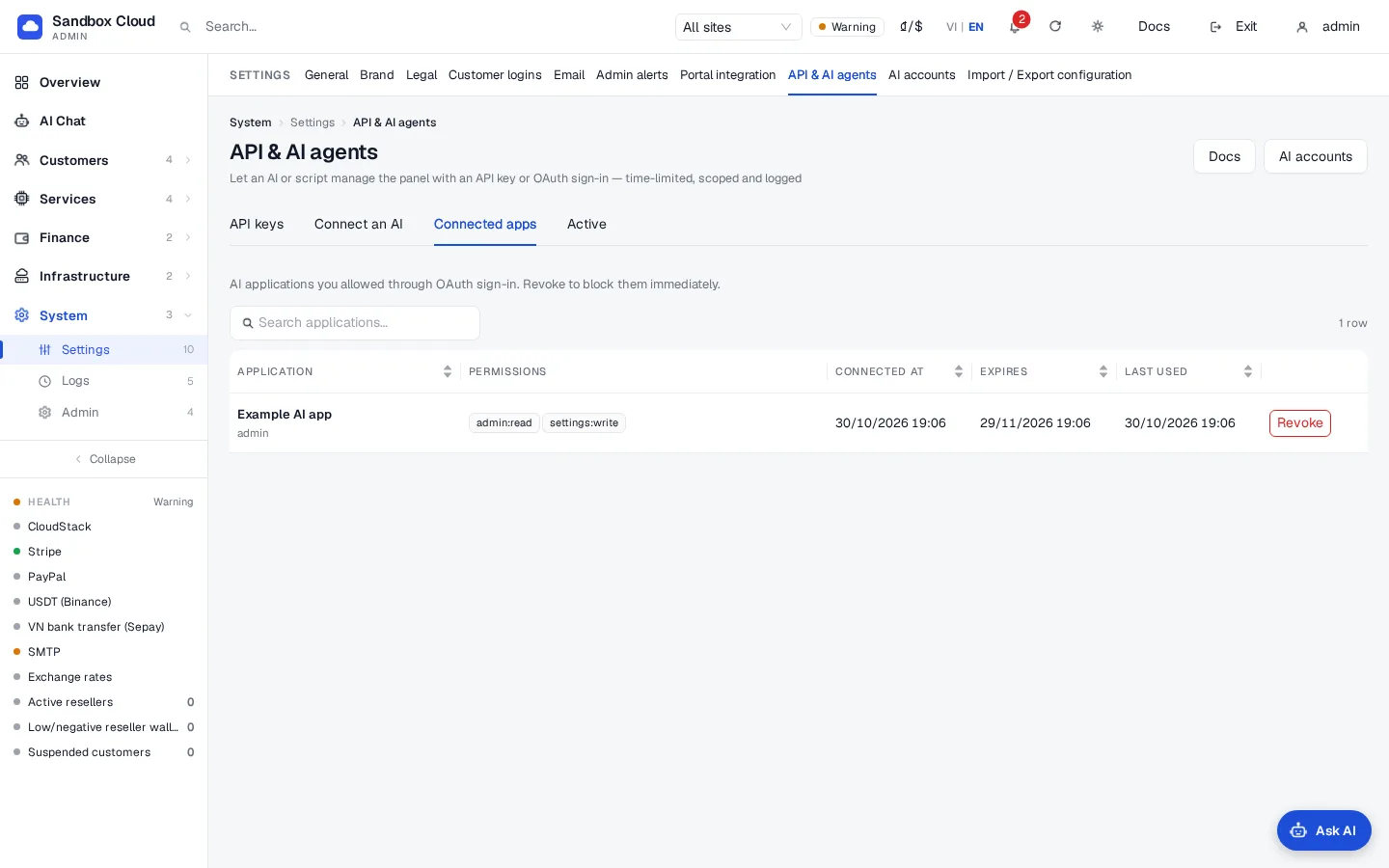
開啟 System › Settings › API & AI agents › Connected apps。該表格會列出您連線過的所有應用程式:應用程式名稱、範圍、連線時間、到期時間以及最後使用時間。
若要中斷應用程式的連線,請點擊 Revoke 並確認。其憑證將立即失效;應用程式必須重新通過授權畫面才能再次連線。
流程運作方式
| 步驟 | Detail |
|---|---|
| 探索 | 應用程式會讀取 /.well-known/oauth-protected-resource/mcp/admin,接著讀取 /.well-known/oauth-authorization-server/oauth-admin。發行者為 https://cloud.example.com/oauth-admin。 |
| 註冊 | 應用程式會自行註冊(POST /oauth-admin/register,RFC 7591)。僅支援公開用戶端(無用戶端密鑰)。重新導向位址必須是 https,或在同一部電腦上時為 http(loopback)。 |
| 授權 | GET /oauth-admin/authorize,採用 PKCE 方法 S256。傳送 resource 參數時,必須為此面板的 /mcp/admin URL。此要求有效期限為 10 分鐘,且繫結至發起要求的瀏覽器。 |
| 授權 | 您選擇範圍與期限(如上)。授權碼有效時間為 60 秒且僅能使用一次。 |
| 權杖 | POST /oauth-admin/token 會傳回 存取權杖(一個 ak_o... 金鑰,有效時間 1 小時或直到連線結束,以較早者為準)與 重新整理權杖(akr_...)。每次重新整理都會傳回新的重新整理權杖;舊的將停止運作。連線將於您選擇的天數後結束。 |
| 撤銷 | 在「已連線應用程式」中點選 Revoke,或由應用程式呼叫 POST /oauth-admin/revoke(RFC 7009)。 |
存取權杖的行為如同具備您所授與範圍的管理員金鑰:遵循相同的範圍規則、確認、速率限制與活動記錄。其呼叫會顯示在 Activity 標籤頁中。
驗證
- 在應用程式中詢問「run system_health」(或「what tools do you have?」)。應用程式會列出您的範圍所允許的工具(the tool list)。
- 開啟 Connected apps:Last used 會更新。
- 開啟 Activity:呼叫記錄會列出應用程式名稱與
mcp。
限制與注意事項
- 若應用程式在一小時後再次要求登入,當客戶端未進行重新整理時這是正常現象;請重新連線。
- 若重新整理權杖被使用兩次將被視為遭竊:整個連線將被撤銷。請從應用程式重新連線。
- 使用兩次的授權碼將遭到拒絕(
invalid_grant),且從該授權碼發出的權杖也將被撤銷。 - OAuth 存取權絕對不會超過範圍規則所允許的權限:what a key can never do 的限制同樣適用於已連線的應用程式。
- 供應商會變更其選單與支援的功能。若供應商的應用程式在您的方案中不提供自訂連接器,請改用 admin API key 搭配桌面或命令列客戶端。
故障排除
| 症狀 | 原因 | 修正方式 |
|---|---|---|
| 同意畫面顯示「瀏覽器錯誤」 | 發起請求的瀏覽器與您目前登入的瀏覽器不同 | 請在同一個瀏覽器中從 AI 應用程式重新開始連線。 |
| 同意畫面顯示請求已過期或遺失 | 已超過 10 分鐘,或連結已被開啟兩次 | 請從 AI 應用程式重新開始連線。 |
| 出現「未知客戶端」或「重新導向地址不符」頁面 | 應用程式註冊已過期,或使用了未註冊的重新導向地址 | 請在應用程式中移除連接器並重新新增。 |
invalid_target | 傳送的 resource 並非此面板的 /mcp/admin URL | 請使用 Connect an AI 標籤頁上顯示的正確 URL。 |
invalid_request 關於 PKCE | 客戶端未傳送 code_challenge_method=S256 | 請使用支援具備 PKCE 之 OAuth 2.1 的客戶端。 |
應用程式已連線但呼叫傳回 insufficient_scope | 您未勾選該範圍 | 請撤銷連線並重新連線且勾選該範圍。 |
| 應用程式無法連線至 URL | DNS、TLS 或反向代理伺服器封鎖了 /mcp/admin、/oauth-admin/ 或 /.well-known/ | 請檢查代理伺服器規則。 |