Zonas
Onde encontrar no admin: Infrastructure › Datacenter › Zone (
/infra/zones). A página de detalhes de uma zona é/infra/zones/<id>.
O que faz
Uma zona é o local que o cliente escolhe ao fazer um pedido: um país e cidade com bandeira, além dos serviços vendidos lá. É um conceito de vendas, separado das zonas, clusters e nós das plataformas por trás dele. Atrás de uma zona, você vincula a infraestrutura: uma zona do CloudStack, um cluster Proxmox VE, nós de VPN com intervalos de IPs, um backend S3.
A Zona 1 é criada pelo assistente de configuração, com o nome de exibição e o país que você inseriu. Adicione mais zonas quando tiver infraestrutura em mais locais, ou para dar locais próprios a VPN e S3.
Requisitos
| Item | Requisito |
|---|---|
| Permissões | Uma conta de administrador. Uma função de equipe somente leitura pode visualizar, mas não alterar. |
| Infraestrutura | Uma zona não vende nada até que algo seja vinculado a ela (consulte "Which service sells where" abaixo). |
| Depende de | CloudStack ou Proxmox VE para VMs, VPN and proxy nodes para VPN, S3 para armazenamento de objetos. |
Preparar a infraestrutura
Não obrigatório. Uma zona é um registro dentro do NexCMP.
Conectar no NexCMP
Criar uma zona
Abra Infrastructure › Datacenter › Zone e clique em Add zone.
Preencha o formulário:
Campo Valor de exemplo Notas Country United StatesEscolhe a bandeira. City New YorkOpcional. Name (Vietnamese), Name (English) New YorkO nome que os clientes veem em cada idioma. Slug us-new-yorka-z, 0-9, hífen, 2-32 caracteres. Preenchido automaticamente com o país e a cidade até que você digite o seu próprio. Visibility Public Zonas Public ficam visíveis para todos os clientes; zonas Hidden são atribuídas apenas por um administrador. Order 0Números menores aparecem primeiro nas listas. Serviços vendidos nesta zona Virtual Machines (VM), VPN, Object Storage (S3) Marque pelo menos uma. Active On Off oculta a zona dos clientes. Padrão desativado A zona pré-selecionada para clientes que não escolheram nenhuma. Exatamente uma zona é a padrão. 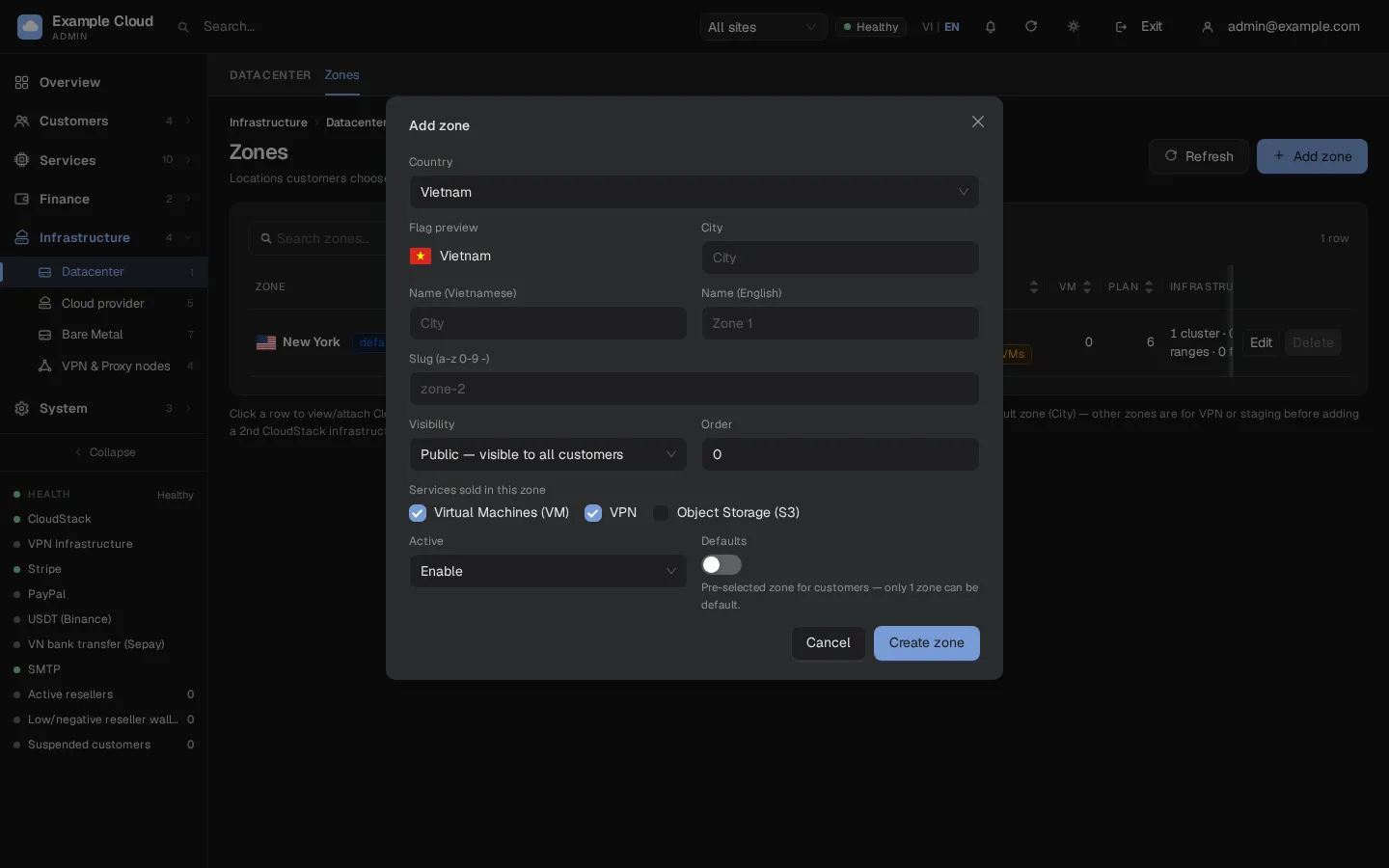
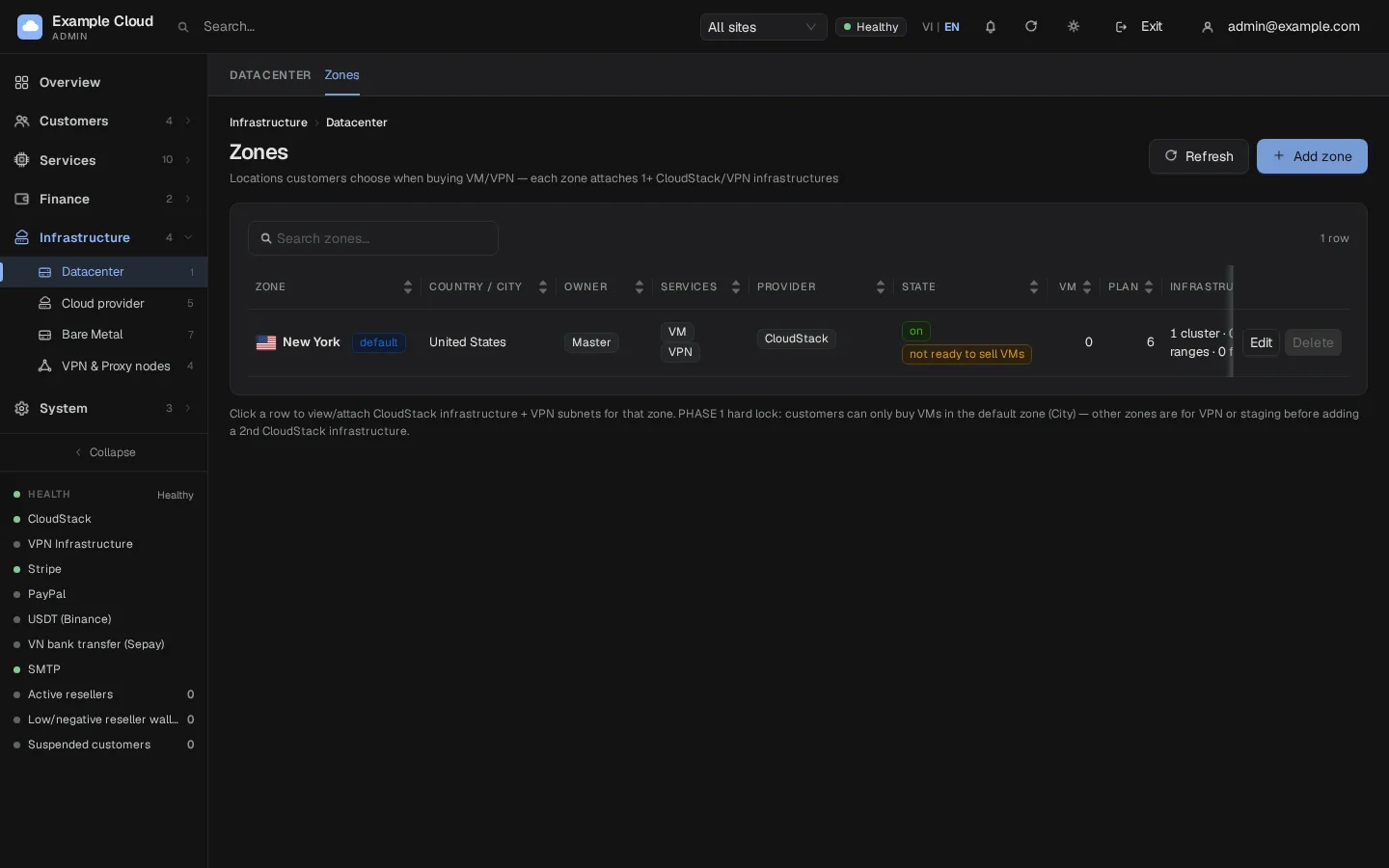
Clique em Create zone. A lista exibe a zona com sua bandeira, proprietário, serviços, estado e contagens de VMs, planos e infraestrutura vinculada.
Verifique o que está vinculado
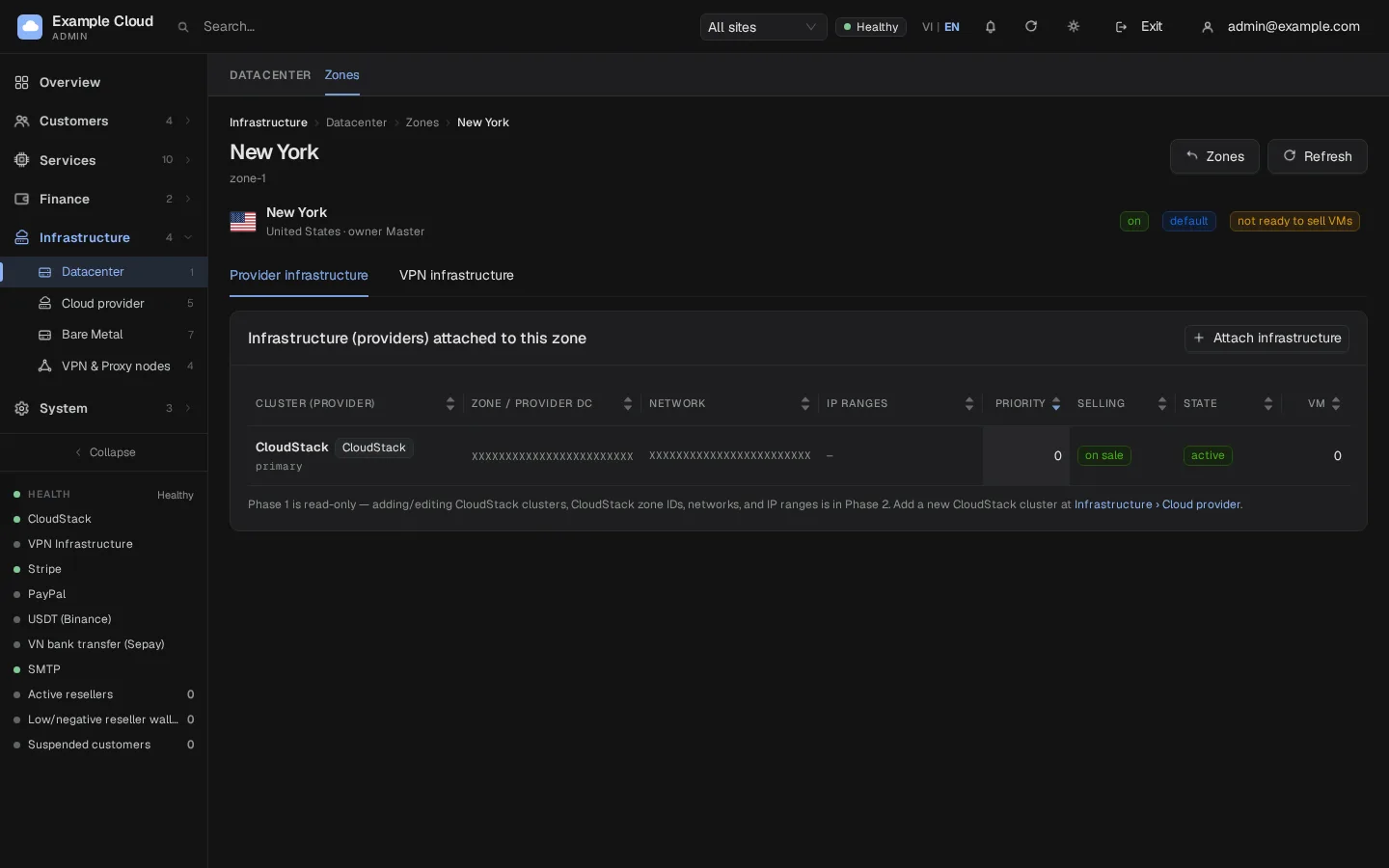
Clique em uma linha para abrir a zona. A aba Provider infrastructure lista cada backend associado com seu provedor, tipo (CloudStack ou Proxmox VE), região, estado e prioridade. A aba VPN infrastructure lista os intervalos de VPN e nós da zona, além de fornecer links para o pool de VPN.
Onde cada serviço é vendido
| Service | Como ele entra em uma zona |
|---|---|
| Virtual Machines on CloudStack | O assistente (ou Infrastructure › Cloud provider › CloudStack) conecta o CloudStack à zona 1. |
| Virtual Machines on Proxmox VE | Na aba Clusters do cluster, clique em Attach cluster to zone. O cluster ingressa em uma zona existente, normalmente aquela que vende por meio do CloudStack. |
| VPN | Um nó de VPN que relata seus intervalos de IP públicos cria (ou entra em) uma zona para seu país e coloca os intervalos no pool de VPN. Você também pode atribuir a zona e o nó de um intervalo em VPN IP pools. |
| IPv6 Proxy | Um novo nó de proxy IPv6 cria sua zona no estado off. Ative a zona aqui para que os clientes possam selecioná-la. |
| Object Storage (S3) | Marque o serviço S3 na zona e, em seguida, vincule o backend em Ceph S3 (RGW). |
Quando uma zona pode vender máquinas virtuais?
Um zone exibe a tag not ready to sell VMs até que tenha pelo menos um backend ativo e vendável e pelo menos um plano visível e pelo menos um template pronto nesse backend. O formulário de pedidos do cliente lista apenas os zones que estão prontos.
Verificar
- O zone aparece na lista como On, com a flag correta.
- A página de detalhes mostra o backend ou os intervalos de VPN esperados.
- Para VMs: a tag not ready to sell VMs desaparece. No portal do cliente, inicie um pedido e verifique se o zone é oferecido.
Limites e observações
- Nesta versão do NexCMP, os clientes encomendam máquinas virtuais na zona padrão (zona 1). Outras zonas são usadas para VPN, Proxy IPv6 e Object Storage, ou para preparar um local antes de ele ter infraestrutura; a nota abaixo da lista de zonas diz o mesmo.
- Uma zona só pode ser excluída quando nada estiver vinculado: nenhum backend, VM, plano ou intervalo de VPN. A zona padrão não pode ser excluída; defina outra zona como padrão primeiro.
- Zonas pertencentes a um revendedor só podem ser ativadas ou desativadas e ocultadas ou exibidas por você; os outros campos delas ficam bloqueados.
- O slug faz parte das referências internas. Escolha-o uma vez.
Resolução de problemas
| Sintoma | Causa | Correção |
|---|---|---|
| "O nome da zona é obrigatório" / "Selecione o país" / "Selecione pelo menos 1 serviço" | Um campo obrigatório está vazio | Preencha o nome, escolha o país e marque um serviço. |
| "Slug inválido (a-z 0-9 -, 2-32 caracteres)" | O slug tem outros caracteres ou o comprimento incorreto | Use apenas letras minúsculas, dígitos e hífens. |
| Tag "não pronta para vender VMs" | Nenhum backend ativo pronto para venda, nenhum plano ou nenhum template pronto nessa zona | Anexe a infraestrutura e, em seguida, adicione um plano e um template. Consulte Plans e Templates. |
| A exclusão está desativada com "still attached" | A zona possui backends, VMs, planos ou intervalos de VPN | Remova ou mova-os primeiro. |
| A exclusão está desativada com "Default zone" | A zona é a padrão | Defina outra zona como padrão. |
| Os clientes não veem a zona | Ela está oculta, inativa ou não tem nenhum serviço marcado | Defina Visibility como Public, Active como On e marque o serviço. |
| Uma zona S3 está faltando no formulário de backend | O serviço S3 não está marcado na zona | Edite a zona e marque Object Storage (S3). |