首次登录与后续步骤
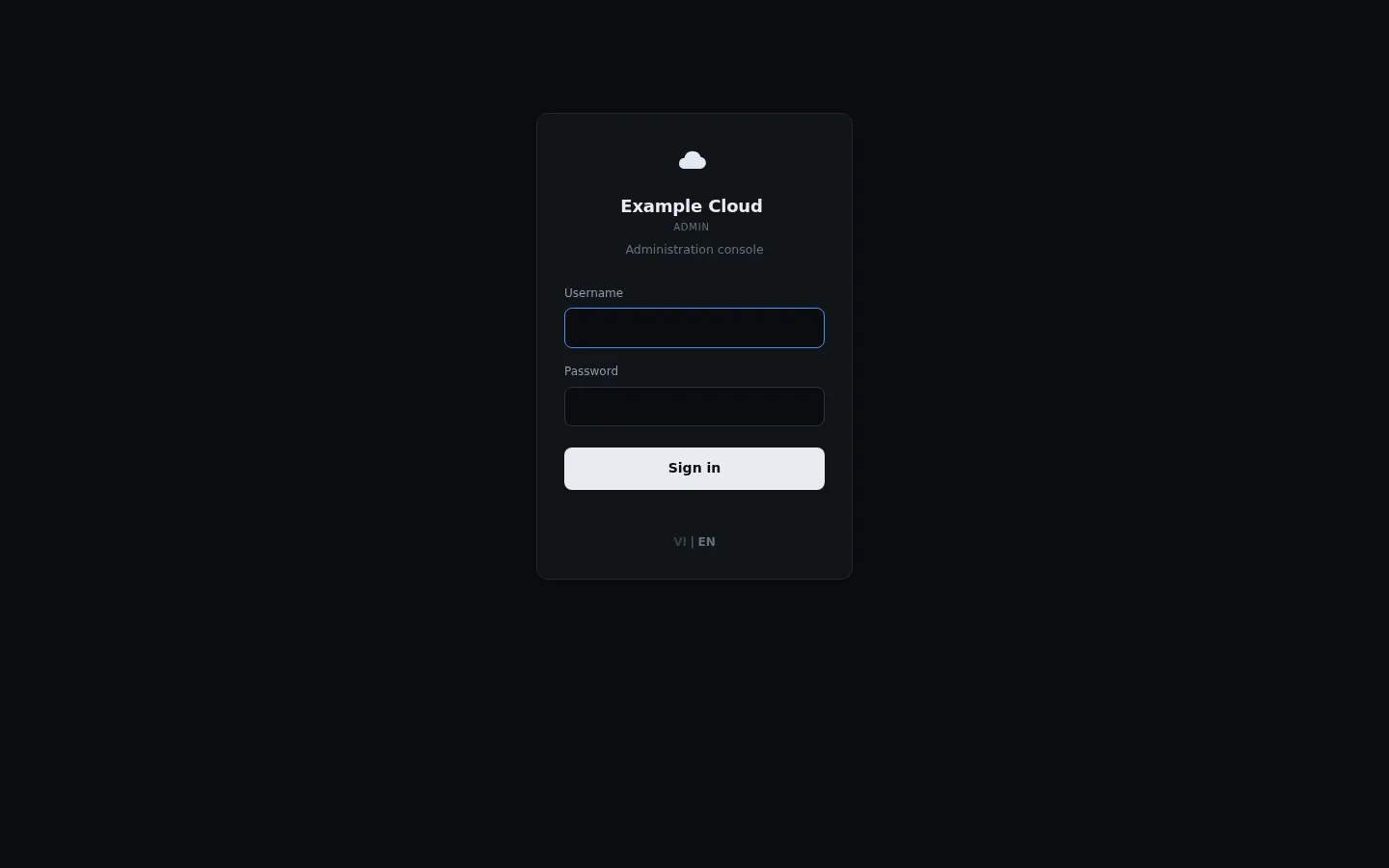
**管理后台位置:**登录页面为
/admin;登录后的着陆页为Overview › Dashboard。
访问地址
| 内容 | URL |
|---|---|
| 客户门户 | https://<domain>/ |
| 管理控制台 | https://<domain>/admin |
| 通过IP安装/应急访问 | http://<server-IP>:3000/(参见面板端口) |
| 健康检查 | https://<domain>/healthz |
登录
- 打开
https://<domain>/admin。 - 输入您在向导中创建的管理员邮箱和密码。
- 您将进入Dashboard。如果许可证无效或未连接任何源,顶部将显示提示横幅。
推荐检查清单
请按顺序完成以下操作——各项均已链接至对应页面。
| # | 任务 | 页面 |
|---|---|---|
| 1 | 为自己开启双重认证 | 安全 |
| 2 | 连接基础设施源(若您选择了“Connect later”) | CloudStack或Proxmox VE |
| 3 | 检查区域和机器模板/操作系统列表 | 区域、模板 |
| 4 | 检查套餐与价格 | 套餐 |
| 5 | 设置您的Logo、配色和法律条款页面 | 品牌定制、法律条款 |
| 6 | 配置外发邮件并发送测试邮件 | SMTP与邮件 |
| 7 | 启用至少一个支付渠道并测试充值 | 支付渠道 |
| 8 | 确定您要销售的模块 | 模块 |
| 9 | 以客户身份提交测试订单并将其删除 | 订购 |
| 10 | 进行首次备份 | 备份与恢复 |
创建首个订单(冒烟测试)
- 在无痕窗口中打开客户门户并注册测试账号。
- 添加余额(使用代金券或测试支付)。
- 订购您所在区域中最小规格的套餐。
- 观察其出现在管理后台的Services › Virtual Machines中,打开其控制台,然后将其销毁。
如果虚拟机未达到running状态,打开Infrastructure › Cloud provider › Sync & errors并查看错误。