Первый вход и дальнейшие действия
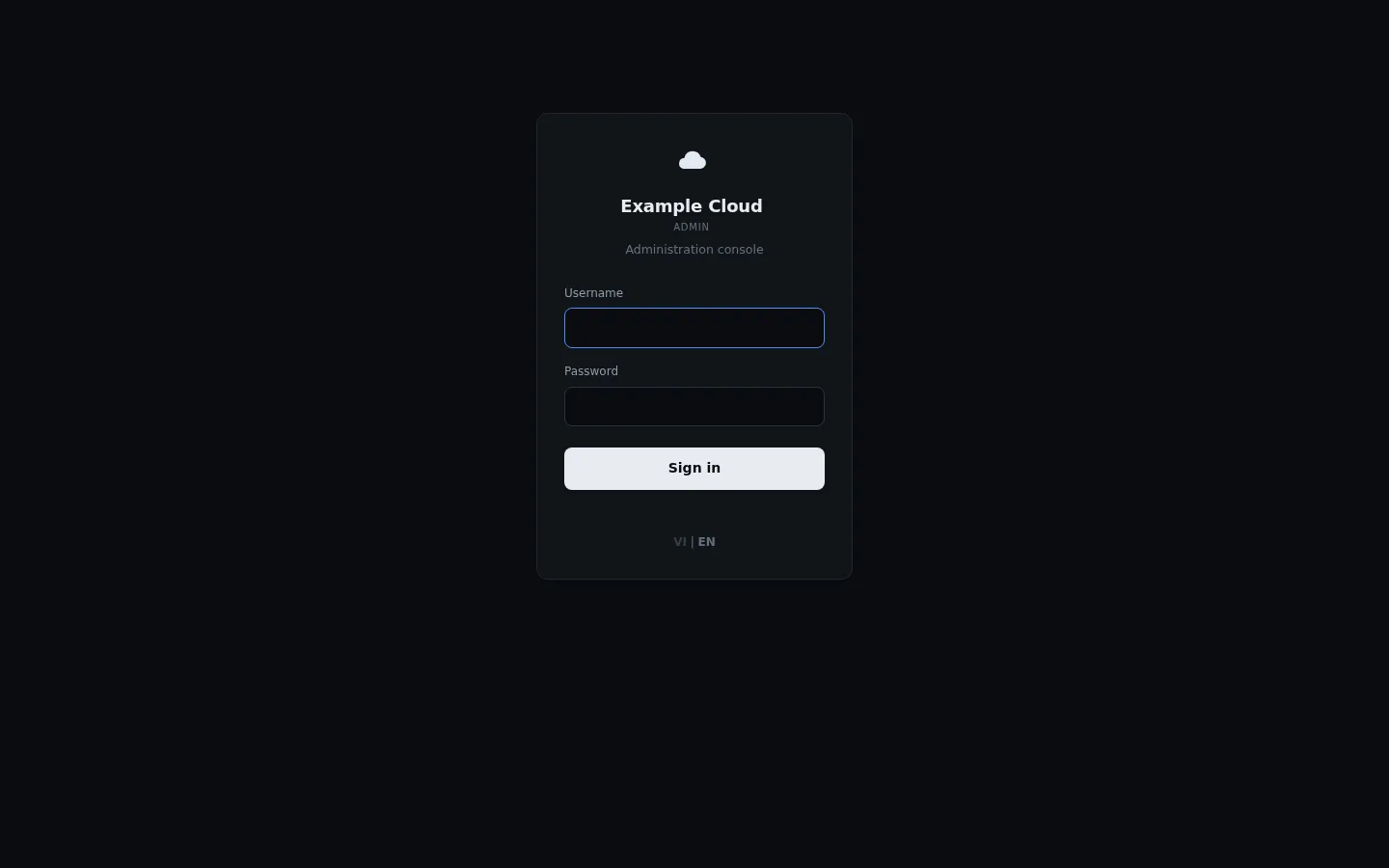
Где в панели управления: страница входа —
/admin; после входа открывается Overview › Dashboard.
Адреса
| Что | URL |
|---|---|
| Клиентский портал | https://<domain>/ |
| Панель администратора | https://<domain>/admin |
| Настройка / аварийный доступ по IP | http://<server-IP>:3000/ (см. порт панели) |
| Проверка работоспособности | https://<domain>/healthz |
Вход в систему
- Откройте
https://<domain>/admin. - Введите e-mail и пароль администратора, заданные в мастере установки.
- Вы перейдете на Dashboard. Если лицензия недействительна или не подключен источник, вверху появится баннер.
Рекомендуемый чек-лист
Выполните эти шаги по порядку — каждый ведет на соответствующую страницу.
| # | Задача | Страница |
|---|---|---|
| 1 | Включить двухфакторную аутентификацию для своей учетной записи | Security |
| 2 | Подключить источник инфраструктуры (если вы выбрали «Connect later») | CloudStack или Proxmox VE |
| 3 | Проверить зоны и шаблоны машин / список ОС | Zones, Templates |
| 4 | Проверить тарифные планы и цены | Plans |
| 5 | Задать логотип, цвета и юридические страницы | Branding, Legal |
| 6 | Настроить исходящую почту и отправить тестовое письмо | SMTP and emails |
| 7 | Включить хотя бы один платежный канал и протестировать пополнение | Payment channels |
| 8 | Выбрать, какие модули вы будете продавать | Modules |
| 9 | Оформить тестовый заказ от имени клиента и удалить его | Ordering |
| 10 | Создать первую резервную копию | Backup and restore |
Создание первого заказа (smoke-тест)
- Откройте клиентский портал в приватном окне и зарегистрируйте тестовый аккаунт.
- Пополните баланс (ваучером или тестовым платежом).
- Закажите минимальный тариф в вашей зоне.
- Убедитесь, что заказ появился в панели администратора в Services › Virtual Machines, откройте его консоль и затем удалите его.
Если виртуальная машина не переходит в статус running, откройте Infrastructure › Cloud provider › Sync & errors и посмотрите текст ошибки.