첫 로그인 및 다음 단계
관리자 위치: 로그인 페이지는
/admin이며, 로그인 후 랜딩 페이지는 Overview › Dashboard입니다.
주소
| 항목 | URL |
|---|---|
| 고객 포털 | https://<domain>/ |
| 관리자 콘솔 | https://<domain>/admin |
| 설정 / IP 긴급 접속 | http://<server-IP>:3000/ (패널 포트 참조) |
| 상태 확인 | https://<domain>/healthz |
로그인
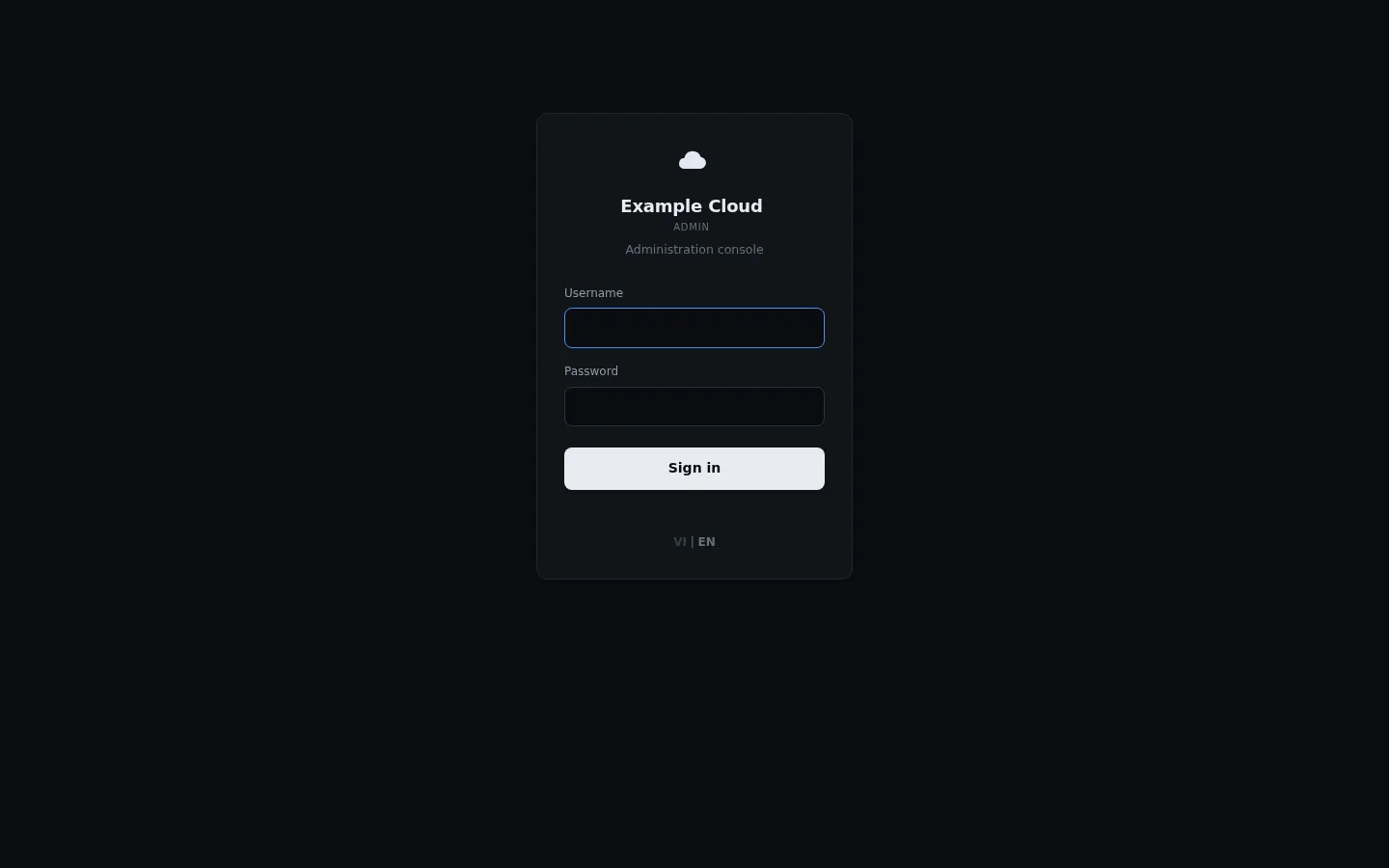
https://<domain>/admin을(를) 엽니다.- 마법사에서 생성한 관리자 이메일과 비밀번호를 입력합니다.
- Dashboard 화면으로 이동합니다. 라이선스가 유효하지 않거나 소스가 연결되지 않은 경우 상단에 배너가 표시됩니다.
권장 체크리스트
순서대로 진행하세요. 각 항목은 해당 페이지로 연결됩니다.
| # | 작업 | 페이지 |
|---|---|---|
| 1 | 내 계정에 2단계 인증 활성화 | Security |
| 2 | 인프라 소스 연결 ("나중에 연결"을 선택한 경우) | CloudStack 또는 Proxmox VE |
| 3 | 영역 및 머신 템플릿 / OS 목록 확인 | Zones, Templates |
| 4 | 요금제 및 가격 검토 | Plans |
| 5 | 로고, 색상 및 법적 고지 페이지 설정 | Branding, Legal |
| 6 | 발신 이메일 구성 및 테스트 발송 | SMTP and emails |
| 7 | 결제 채널을 하나 이상 활성화하고 잔액 충전 테스트 | Payment channels |
| 8 | 판매할 모듈 결정 | Modules |
| 9 | 고객으로 테스트 주문 생성 후 삭제 | Ordering |
| 10 | 첫 백업 생성 | Backup and restore |
첫 번째 주문 생성 (스모크 테스트)
- 시크릿 창에서 고객 포털을 열고 테스트 계정을 등록합니다.
- 크레딧(바우처 또는 테스트 결제)을 추가합니다.
- 영역에서 가장 작은 요금제를 주문합니다.
- 관리자 페이지의 Services › Virtual Machines에서 주문이 나타나는지 확인하고, 콘솔을 연 후 삭제합니다.
VM이 running 상태에 도달하지 않으면 Infrastructure › Cloud provider › Sync & errors을(를) 열고 오류 내용을 확인하세요.