Máquinas virtuais
Onde no portal: Instances (
/vms) e a página de uma VM (/vms/<id>).
Instances lista as VMs do cliente com nome, SO, status, IP, especificações e custo. Clique em uma para abrir sua página.
A página da VM
Abas: Overview, Console, AI SSH Agent (quando o módulo de IA está ativado), Monitoring, Storage, Network, Configuration, Billing, Activity.
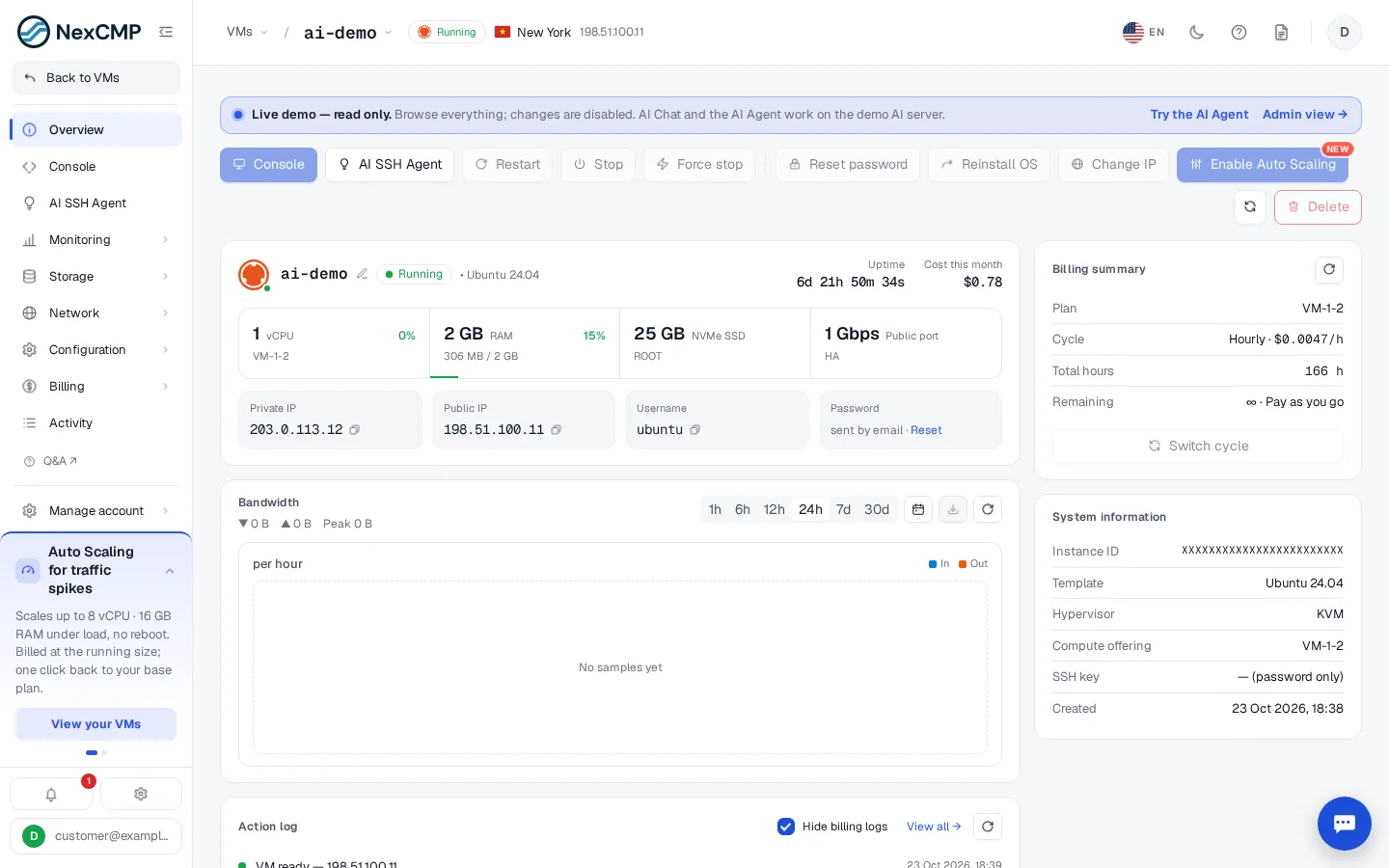
Ações
| Ação | Efeito |
|---|---|
| Console | Abre o console no navegador — Console |
| Restart / Stop / Force stop | Controle de energia |
| Redefinir senha | Gera uma nova senha, exibida uma única vez |
| Reinstalar SO | Reconstrói a partir de um template; os dados são perdidos |
| Alterar IP | Substitui o IP público (onde a origem suporta) |
| Ativar Auto Scaling | Ajusta CPU/RAM sob carga quando ativado |
| Excluir | Destrói a VM; a cobrança por hora é interrompida |
Informações exibidas
Tempo de atividade, custo deste mês, vCPU/RAM/disco com uso em tempo real, IP público e privado, nome de usuário, gráfico de largura de banda, registro de ações e resumo de faturamento (plano, ciclo, horas, restante).
Os campos dependem da origem
A página de uma VM mostra apenas o que sua origem suporta. Por exemplo, uma VM do Proxmox VE não possui redirecionamento de porta ou alteração de IP, e sua lista de SO segue o conjunto de templates do cluster. Consulte a tabela de compatibilidade em Proxmox VE.
Aba Billing
Mostra o plano, ciclo, total de horas, tempo restante e o log de faturamento. VMs por hora acumulam custos até serem excluídas. O cliente pode switch cycle para pagar um período mais longo com desconto.
Para administradores
A mesma VM fica visível em Services › Virtual Machines no console de administração, onde você pode agir em nome do cliente ou log in as ele.