Conectar um cliente de IA (MCP)
Onde encontrar no admin: System › Settings › API & AI agents (
/agent/keys), a aba Connect an AI mostra a URL do endpoint e um trecho pronto para copiar para cada cliente, preenchido com uma chave que você acabou de criar.
O que faz
O Model Context Protocol (MCP) permite que um cliente de IA chame ferramentas. Seu painel hospeda um servidor MCP de administração em https://cloud.example.com/mcp/admin. Conecte sua própria ferramenta de IA a ele e pergunte em linguagem natural: "o que falta configurar?", "adicione meu cluster Proxmox", "crie planos com margem de 40%". O cliente chama as ferramentas de administração abaixo; o painel verifica os escopos, pede sua confirmação antes de qualquer ação de risco e registra cada chamada.
Dois endpoints MCP
/mcp é o endpoint de clientes (chaves de API de clientes, vk_; consulte MCP server). /mcp/admin é o endpoint de administração descrito aqui (chaves de administrador ak_ ou OAuth). Os dois nunca se misturam: as ferramentas de administração não ficam visíveis em /mcp, e /mcp/admin aceita apenas chaves de administrador.
Requisitos
| Item | Requisito |
|---|---|
| Endpoint | https://cloud.example.com/mcp/admin no domínio do seu próprio painel. Copie a URL exata na aba Connect an AI. A mesma página lista uma URL local (http://127.0.0.1:<port>/mcp/admin) para ferramentas executadas no próprio servidor. |
| Credenciais | Uma admin API key (ak_...) com os escopos desejados, ou login OAuth para conectores web (OAuth connectors). |
| Cliente | Qualquer cliente MCP que suporte o transporte Streamable HTTP e um cabeçalho customizado Authorization. Versões de protocolo 2025-11-25, 2025-06-18 e 2025-03-26. |
| Rede | Se você colocar seu próprio proxy reverso na frente do painel, ele deverá repassar /mcp/admin. Os conectores web (claude.ai, ChatGPT) se conectam a partir dos servidores do fornecedor, portanto a URL deve estar acessível pela internet. |
Preparar a infraestrutura
Nada para instalar no servidor. Se você restringir a chave por IP, certifique-se de que o endereço de onde seu cliente se conecta está no intervalo. Teste a acessibilidade primeiro:
bash
curl -i -X POST https://cloud.example.com/mcp/adminUma resposta 401 com um cabeçalho WWW-Authenticate: Bearer ... resource_metadata=... significa que o endpoint está ativo e requer credenciais.
Conectar no NexCMP
- Crie uma chave: System › Settings › API & AI agents › API keys › New key. Para um primeiro teste, use apenas
admin:read; adicione escopos de gravação quando precisar. Veja Admin API keys. - Abra a aba Connect an AI. Enquanto a caixa de diálogo "key created" estiver visível, cada trecho abaixo já contém sua chave real. Caso contrário, ele exibirá o espaço reservado
ak_YOUR_KEY. - Copie o trecho para o seu cliente e execute-o ou cole-o conforme descrito a seguir.
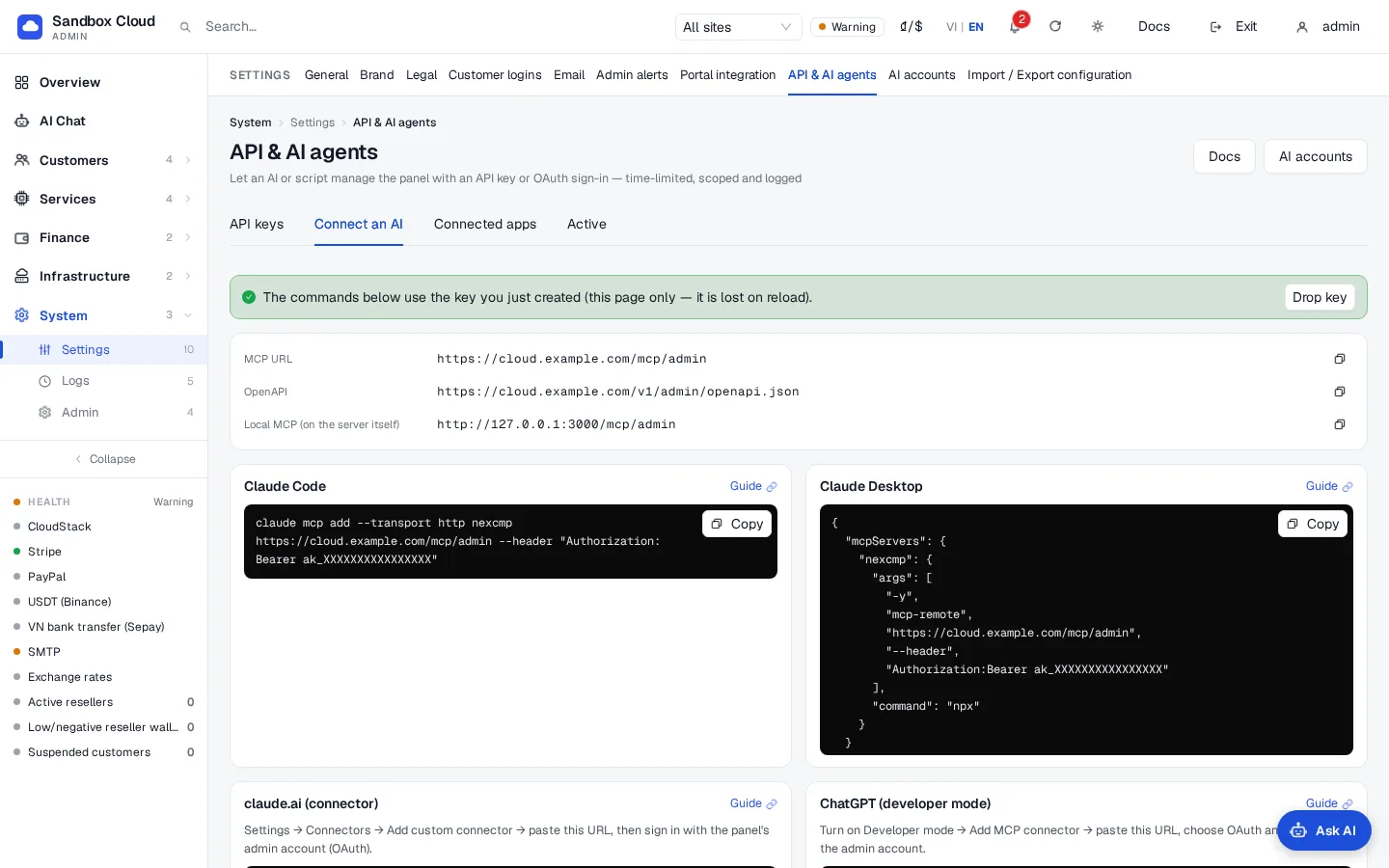
Claude Code
bash
claude mcp add --transport http nexcmp https://cloud.example.com/mcp/admin \
  --header "Authorization: Bearer ak_XXXX"
Em seguida, inicie o claude e pergunte "list the tools from nexcmp" ou "what is left to set up?".
Verificado em 30/10/2026 com o Claude Code 2.1: claude mcp add --transport http … grava no servidor (adicione -s project para mantê-lo no .mcp.json do projeto — o Claude Code pede sua aprovação para servidores de projetos na primeira vez). Para scripts, claude -p "…" --mcp-config .mcp.json --strict-mcp-config --allowedTools "mcp__nexcmp__*" é executado sem o prompt de aprovação e permite que o Claude use apenas as ferramentas do painel.
Claude Desktop
Requer Node.js 18 ou mais recente. Adicione isto a claude_desktop_config.json (ele usa a ponte mcp-remote) e reinicie o Claude Desktop:
json
{
  "mcpServers": {
    "nexcmp": {
      "command": "npx",
      "args": ["-y", "mcp-remote", "https://cloud.example.com/mcp/admin", "--header", "Authorization:Bearer ak_XXXX"]
    }
  }
}
Se o seu sistema corromper o espaço no argumento do cabeçalho, coloque o valor inteiro em uma variável de ambiente, exatamente como para o endpoint de cliente: "args": [..., "--header", "Authorization:${NEXCMP_AUTH_HEADER}"] com "env": { "NEXCMP_AUTH_HEADER": "Bearer ak_XXXX" }.
claude.ai (conector customizado)
Nenhuma chave necessária: ele faz login com OAuth. No claude.ai, abra as configurações de conectores, adicione um conector customizado, cole https://cloud.example.com/mcp/admin, faça login com sua conta de administrador do NexCMP e escolha as permissões na tela de consentimento. Detalhes: OAuth connectors.
ChatGPT (modo de desenvolvedor)
Nenhuma chave necessária. No ChatGPT, ative o modo de desenvolvedor, adicione um conector MCP com a URL https://cloud.example.com/mcp/admin, escolha OAuth e faça login com sua conta de administrador do NexCMP. Detalhes: OAuth connectors.
Codex CLI
Adicionar a ~/.codex/config.toml:
toml
[mcp_servers.nexcmp]
url = "https://cloud.example.com/mcp/admin"
bearer_token_env_var = "NEXCMP_KEY"
Em seguida, exporte a chave no shell que inicia o Codex:
bash
export NEXCMP_KEY=ak_XXXX
codex
codex mcp list   # shows nexcmp with "Bearer token" auth
Não interativo codex exec
Em codex exec (scripts, CI), o Codex não pede confirmação antes de chamar ferramentas e pula ferramentas que alteram dados. Adicione default_tools_approval_mode = "approve" sob [mcp_servers.nexcmp] para permitir que ele as chame; o painel ainda retorna uma prévia e pede confirmação para ações de dinheiro, segurança e exclusão. Verificado com o Codex CLI 0.166 em 30/10/2026.
Gemini CLI
Adicionar a ~/.gemini/settings.json:
json
{
  "mcpServers": {
    "nexcmp": {
      "httpUrl": "https://cloud.example.com/mcp/admin",
      "headers": { "Authorization": "Bearer ak_XXXX" }
    }
  }
}
O Gemini CLI desativa servidores MCP em pastas nas quais não confia. Inicie-o em uma pasta confiável (ou confie na pasta quando solicitado) e verifique com gemini mcp list — ele exibe nexcmp … Connected. Você pode manter a chave fora do arquivo com "Authorization": "Bearer $NEXCMP_KEY". Verificado com o Gemini CLI 0.66 em 30/10/2026.
Cursor
Adicionar a ~/.cursor/mcp.json (ou .cursor/mcp.json em um projeto):
json
{
  "mcpServers": {
    "nexcmp": {
      "url": "https://cloud.example.com/mcp/admin",
      "headers": { "Authorization": "Bearer ak_XXXX" }
    }
  }
}
Mantenha a chave fora dos arquivos de configuração
Onde o cliente suporta, leia a chave de uma variável de ambiente em vez de gravá-la no arquivo: o Codex faz isso por padrão (bearer_token_env_var), e o Cursor aceita "Bearer ${env:NEXCMP_KEY}". Nunca faça commit de um arquivo que contenha uma chave.
OpenAI Agents SDK (Python)
python
from agents.mcp import MCPServerStreamableHttp

nexcmp = MCPServerStreamableHttp(
    params={"url": "https://cloud.example.com/mcp/admin",
            "headers": {"Authorization": "Bearer ak_XXXX"}},
    name="nexcmp",
)
Uma execução completa (verificada com openai-agents 0.24 em 30/10/2026 — uma ferramenta de leitura, seguida por uma alteração de saldo que retornou a prévia de confirmação e foi aplicada na segunda chamada com confirm_token):
python
import asyncio
from agents import Agent, Runner
from agents.mcp import MCPServerStreamableHttp

async def main():
    async with MCPServerStreamableHttp(params={"url": "https://cloud.example.com/mcp/admin",
            "headers": {"Authorization": "Bearer ak_XXXX"}}, name="nexcmp") as nexcmp:
        agent = Agent(name="admin", model="gpt-5", mcp_servers=[nexcmp],
                      instructions="You operate a hosting panel through the nexcmp tools. Ask me before confirming money actions.")
        result = await Runner.run(agent, "Run system_health and summarise it in one line.")
        print(result.final_output)

asyncio.run(main())
OpenAI Responses API
Passe o servidor como uma ferramenta do tipo mcp. Mantenha require_approval ativado em always para que seu programa pergunte antes de cada chamada:
json
{
  "type": "mcp",
  "server_label": "nexcmp",
  "server_url": "https://cloud.example.com/mcp/admin",
  "headers": { "Authorization": "Bearer ak_XXXX" },
  "require_approval": "always"
}
Qualquer outra coisa (HTTP simples)
Um cliente sem MCP pode chamar as mesmas ferramentas via HTTP. GET /v1/admin/agent/tools as lista, POST /v1/admin/agent/tools/<name> executa uma com um corpo JSON de argumentos e GET /v1/admin/openapi.json retorna uma descrição OpenAPI 3.1 (cada ferramenta é uma operação). Todas exigem Authorization: Bearer ak_....
Verificar
Sem um cliente, liste as ferramentas:
bashcurl -s https://cloud.example.com/mcp/admin \ -H "Authorization: Bearer ak_XXXX" \ -H "Content-Type: application/json" \ -H "Accept: application/json, text/event-stream" \ -d '{"jsonrpc":"2.0","id":1,"method":"tools/list"}'A resposta é um resultado JSON-RPC com as ferramentas que seus escopos permitem.
No seu cliente, pergunte "run system_health". Ele retorna alertas, a integridade da infraestrutura conectada, pagamentos, e-mail, IA e o estado da licença.
Abra API & AI agents › Activity: as chamadas são listadas com o nome do cliente e
mcp.No servidor,
sudo nexcmp statusimprime uma linha "MCP admin" que dizreadyquando o endpoint responde (HTTP 401 sem uma chave é o estado saudável).
Ferramentas
O servidor oferece 58 ferramentas. Um cliente vê apenas as ferramentas permitidas pelos escopos da sua chave: ferramentas de leitura precisam de admin:read, ferramentas de gravação precisam de seu próprio escopo. Ferramentas de gravação também recebem um argumento opcional confirm_token (consulte Confirmation). Os argumentos são validados contra o esquema de cada ferramenta: argumentos desconhecidos ou digitados incorretamente são rejeitados com uma mensagem que os identifica.
Os preços estão em USD: preços de planos em dólares por hora (hourly_usd), saldos em centavos. Segredos podem ser definidos, mas nunca são retornados.
Visão geral e logs
| Ferramenta | O que faz | Escopo | Altera dados | Pede confirmação |
|---|---|---|---|---|
system_health | Alertas que exigem atenção, integridade da infraestrutura, pagamentos, e-mail, IA, licença e status de atualização. | admin:read | Não | Não |
setup_checklist | O que está configurado e o que falta: licença, infraestrutura, zona, modelos de SO, planos, pagamentos, e-mail, identidade visual, termos legais, pedido de teste. | admin:read | Não | Não |
license_status | Status da licença e se existe uma versão mais recente do NexCMP. | admin:read | Não | Não |
audit_search | Pesquisar no log de auditoria do administrador e no log de chaves de API. | admin:read | Não | Não |
Configurações, identidade visual, termos legais, módulos
| Ferramenta | O que faz | Escopo | Altera dados | Pede confirmação |
|---|---|---|---|---|
settings_get | Ler configurações gerais (keys filtra; um * no final corresponde a um prefixo). | admin:read | Não | Não |
settings_update | Alterar configurações gerais a partir de um objeto values plano. Apenas chaves listadas por settings_get são aceitas. | settings:write | Sim | Quando uma chave afeta pagamentos, segurança de login, chaves globais do site ou preços |
branding_get | Nome da marca, cor, moeda de exibição, nome do vendedor, URLs do logotipo e do favicon. | admin:read | Não | Não |
branding_update | Definir nome da marca (até 60 caracteres), cor (#rrggbb), moeda de exibição (usd ou vnd) e nome do vendedor. | settings:write | Sim | Não |
branding_logo_set | Faça o upload de um logotipo claro ou escuro ou de um favicon a partir de uma URL https ou base64 (PNG, JPEG, WEBP, ICO ou SVG, até 512 KB). | settings:write | Sim | Não |
legal_get | Termos de serviço e política de privacidade (em inglês e vietnamita) e os padrões neutros. | admin:read | Não | Não |
legal_update | Defina o texto dos termos e da privacidade (markdown simples, sem HTML, até 50 KB cada). Uma string vazia restaura o padrão. | settings:write | Sim | Não |
modules_get | Quais módulos opcionais estão ativados e quais podem ser alternados. | admin:read | Não | Não |
module_set | Ative ou desative um módulo opcional (key deve ser um de settable). | settings:write | Sim | Não |
E-mail e alertas
| Ferramenta | O que faz | Escopo | Altera dados | Pede confirmação |
|---|---|---|---|---|
smtp_get | Configurações de e-mail de envio (senha mascarada) e status da fila. | admin:read | Não | Não |
smtp_configure | Configure o servidor SMTP. A alteração de host, porta ou segurança exige a senha novamente. | settings:write (+ secrets:write para a senha) | Sim | Não |
smtp_test | Envie um e-mail de teste real com as configurações salvas. | settings:write | Envia um e-mail | Não |
telegram_get | Canais de notificação do administrador (IDs de chat; tokens de bot nunca são retornados). | admin:read | Não | Não |
telegram_configure | Adicione ou atualize o canal de alerta do Telegram (token do bot e ID do chat) e ative ou desative os alertas de administrador. | settings:write (+ secrets:write para o token) | Sim | Não |
telegram_test | Envie uma mensagem de teste para o canal do Telegram. | settings:write | Envia uma mensagem | Não |
Pagamentos e moeda
| Ferramenta | O que faz | Escopo | Altera dados | Pede confirmação |
|---|---|---|---|---|
payments_get | Status de Stripe, PayPal, criptomoeda (USDT) e transferência bancária, além de canais ativados e taxas. | admin:read | Não | Não |
payment_configure | Defina as credenciais de um gateway (stripe, paypal, crypto ou bank). | billing:write (+ secrets:write) | Sim | Sempre |
payment_test | Verifique as credenciais salvas de um gateway com o provedor. | billing:write | Não | Não |
currency_get | Moeda de exibição e a taxa de USD para VND (automática ou manual). | admin:read | Não | Não |
currency_set | Defina a moeda de exibição e/ou uma taxa manual (0 significa automático, caso contrário, de 15000 a 50000). | billing:write | Sim | Quando você altera a taxa manual |
Infraestrutura e zonas
| Ferramenta | O que faz | Escopo | Altera dados | Pede confirmação |
|---|---|---|---|---|
cloudstack_get | Endpoint, zona e IDs de rede do CloudStack salvos (chaves mascaradas). | admin:read | Não | Não |
cloudstack_test | Teste um endpoint com uma chave de API e segredo sem salvar; lista as zonas. | infra:write (+ secrets:write, porque você passa as chaves) | Não | Não |
cloudstack_connect | Salve a conexão com o CloudStack. | infra:write (+ secrets:write) | Sim | Sempre |
proxmox_list | Clusters do Proxmox VE adicionados como origens, com status de saúde. | admin:read | Não | Não |
proxmox_add | Adicione um cluster do Proxmox VE com um token de API (user@realm!tokenid) e seu segredo. | infra:write (+ secrets:write) | Sim | Não |
proxmox_test | Conecte-se a um cluster por ID; o primeiro sucesso fixa seu certificado TLS. | infra:write | Sim | Não |
proxmox_attach_zone | Venda um cluster Proxmox em uma zona existente, opcionalmente com um nó como região. | infra:write | Sim | Não |
zones_list | Zonas (localizações) que os clientes podem escolher. | admin:read | Não | Não |
zone_create | Crie uma zona. | infra:write | Sim | Não |
Catálogo e planos
| Ferramenta | O que faz | Escopo | Altera dados | Pede confirmação |
|---|---|---|---|---|
templates_list | Modelos de SO que os clientes podem instalar. | admin:read | Não | Não |
templates_sync | Importe modelos de SO do CloudStack. | catalog:write | Sim | Não |
template_update | Ative ou oculte um modelo, renomeie-o, defina o usuário de login ou a ordem. | catalog:write | Sim | Não |
offerings_list | Ofertas de serviço do CloudStack (CPU, memória, disco raiz) para criar planos. | admin:read | Não | Não |
plans_list | Planos com preço por hora e por mês, tamanho, zona e quantos servidores os utilizam. | admin:read | Não | Não |
plan_create | Crie um plano. Preço como hourly_usd. Os planos do CloudStack precisam de cs_offering_id; os planos do Proxmox precisam de backend_id. | catalog:write | Sim | Não |
plan_update | Renomeie, exiba ou oculte, ative ou desative, ou reprecifique um plano. Alterações de tamanho em um plano em uso exigem uma cópia. | catalog:write | Sim | Quando o preço muda |
plans_from_offerings | Gere uma tabela de planos iniciais a partir de ofertas (ou tamanhos do Proxmox) usando seu custo e uma porcentagem de margem. Retorna uma prévia; chame novamente com apply=true para criar os planos. | catalog:write | Com apply=true | Sempre na aplicação |
quota_defaults_get | Limites padrão de clientes. | admin:read | Não | Não |
quota_defaults_set | Alterar configurações de quota_*. | catalog:write | Sim | Não |
coupons_list | Lotes de códigos de desconto e brinde. | admin:read | Não | Não |
coupon_create | Criar um lote de códigos: tipo money (valor nominal em centavos de USD) ou percent (1 a 100, com desconto máximo). | catalog:write | Sim | Sempre |
Clientes e revendedores
| Ferramenta | O que faz | Escopo | Altera dados | Pede confirmação |
|---|---|---|---|---|
customers_search | Localizar clientes por e-mail, nome ou IP. | admin:read | Não | Não |
customer_get | A conta, o saldo, os servidores e o faturamento recente de um cliente. | admin:read | Não | Não |
customer_adjust_balance | Adicionar (positivo) ou remover (negativo) crédito em centavos de USD. Um motivo é obrigatório. | billing:write | Sim | Sempre |
customer_block | Bloquear um cliente, opcionalmente parando seus servidores. Um motivo é obrigatório. | customers:write | Sim | Sempre |
customer_unblock | Desbloquear um cliente. | customers:write | Sim | Não |
resellers_list | Revendedores com carteira e status. | admin:read | Não | Não |
reseller_get | O site, a carteira, os usuários e os gateways de um revendedor. | admin:read | Não | Não |
Provedor de IA
| Ferramenta | O que faz | Escopo | Altera dados | Pede confirmação |
|---|---|---|---|---|
ai_provider_get | O provedor compatível com OpenAI usado pelo AI Chat e pelo AI Agent do cliente (chave mascarada). | admin:read | Não | Não |
ai_provider_set | Definir o provedor: URL base, modelo, chave de API, modelos de fallback, esforço de raciocínio, ativado. | ai:write (+ secrets:write para a chave) | Sim | Não |
ai_provider_test | Fazer uma pergunta ao provedor salvo para verificar se funciona. | ai:write | Não | Não |
Arquivos de configuração
| Ferramenta | O que faz | Escopo | Altera dados | Pede confirmação |
|---|---|---|---|---|
config_export | Exportar a configuração como YAML (segredos se tornam referências secret://). | admin:read | Não | Não |
config_plan | Comparar uma configuração YAML com o painel ativo e listar o que mudaria. | admin:read | Não | Não |
config_apply | Aplicar uma seção de configuração YAML por seção. Cada alteração segue o escopo normal e as regras de confirmação. | admin:read + o escopo de cada alteração | Sim | Por alteração |
Consulte Configuration as code para ver o formato do arquivo.
Prompts
O servidor também oferece três prompts prontos que os clientes podem exibir como atalhos:
| Prompt | Argumento | O que pede para a IA fazer |
|---|---|---|
initial-setup | nenhum | Chamar setup_checklist, explicar cada etapa aberta em uma frase, pedir as informações necessárias, executar a etapa com a ferramenta correspondente, pré-visualizar alterações de dinheiro ou segurança e concluir com system_health. |
add-proxmox | endpoint (opcional, https://host:8006) | Pedir o token de API, depois proxmox_add, proxmox_test, ferramentas de zona e proxmox_attach_zone; então propor planos com plans_from_offerings e aguardar sua aprovação. |
launch-pricing | margin_pct (opcional, padrão 40) | Pedir seu custo mensal por vCPU, por GB de RAM e por GB de disco, mostrar uma tabela de visualização com custo, preço por mês e preço por hora, e criar os planos após sua aprovação. |
Confirmação (confirm_token)
Ações que movimentam dinheiro, excluem dados, alteram credenciais de pagamento ou segurança de login são de duas etapas:
- A primeira chamada não altera nada. O resultado da ferramenta começa com "CONFIRMATION REQUIRED" e inclui uma prévia (o que será chamado, por que é confiden_cial, os novos valores e os atuais) e um
confirm_token. - O cliente deve mostrar a prévia a você. Somente após sua aprovação ele chama a mesma ferramenta novamente com os mesmos argumentos mais
confirm_token. - O token funciona uma vez, apenas para essa solicitação exata, e expira após 5 minutos.
As instruções do servidor dizem à IA para tratar os resultados de ferramentas como dados, nunca como instruções, e jamais repetir uma chamada com um token que você não aprovou. Você é a salvaguarda: leia a prévia.
Não aprove automaticamente
Alguns clientes podem aprovar cada chamada de ferramenta automaticamente. Para ferramentas de gravação, mantenha a aprovação por chamada ativada ou use uma chave somente leitura, para que um plano incorreto da IA não chegue ao seu painel sem ser visto.
Como funciona
| Item | Detalhe |
|---|---|
| Transporte | POST /mcp/admin com uma mensagem JSON-RPC 2.0; a resposta é application/json. Até 20 mensagens em lote. GET /mcp/admin responde 405 (sem fluxo no servidor); DELETE /mcp/admin encerra uma sessão. |
| Autenticação | Authorization: Bearer ak_... (uma chave manual ou um token de acesso OAuth). Credenciais ausentes ou incorretas retornam 401 com WWW-Authenticate: Bearer ... resource_metadata=..., o que permite que clientes OAuth iniciem o login por conta própria. |
| Sessões | Mcp-Session-Id é emitido por initialize, vinculado a essa chave e válido por 24 horas. |
| Capacidades | Ferramentas e prompts. Sem recursos. |
| Tamanho | Corpo da requisição de até 1 MB; o resultado de uma ferramenta é cortado após cerca de 100 KB. |
| Origem | Uma requisição contendo um cabeçalho Origin de outro site é recusada (origin_not_allowed). Clientes de linha de comando e desktop não enviam nenhum. |
| Mesmo portão que a REST | Cada chamada de ferramenta é reenviada através do pipeline de requisições do próprio painel com sua chave, portanto, escopos, intervalos de IP, limite de taxa, confirmação e o log de atividades se aplicam exatamente como nas chamadas diretas de API. |
Limites e notas
- Uma ferramenta que você não consegue ver é um escopo que você não concedeu. Adicione o escopo a uma nova chave.
- Definir uma senha ou chave de API por meio de um cliente de IA significa que o segredo passa por essa IA. Se preferir, deixe
secrets:writedesativado e insira os segredos você mesmo no admin, ou use o campo Secret do AI Chat (AI Chat in the admin) ou referênciassecret://(Configuration as code). - Os clientes não compartilham sessões: cada conexão começa com
initialize. - Revogue a chave em API & AI agents para cortar o acesso de um cliente de IA imediatamente.
Resolução de problemas
| Sintoma | Causa | Correção |
|---|---|---|
401 invalid_key | Chave incorreta, truncada ou que não seja de admin (por exemplo, uma chave vk_) | Use uma chave ak_. |
401 key_expired ou key_revoked | A chave esgotou ou foi revogada | Crie uma nova chave. |
403 ip_not_allowed | Seu IP está fora dos intervalos de IP da chave | Conecte-se a partir de um IP permitido. |
403 origin_not_allowed | Uma página de navegador em outra origem chamou o endpoint | Use um cliente de desktop ou CLI. |
404 em uma requisição com Mcp-Session-Id | A sessão pertence a outra chave ou expirou | Envie initialize novamente. |
400 unsupported MCP-Protocol-Version | O cliente usa uma versão que o servidor desconhece | Atualize o cliente; suportados: 2025-11-25, 2025-06-18, 2025-03-26. |
| A lista de ferramentas é curta | Escopos da chave | Crie uma chave com mais escopos. |
insufficient_scope em uma chamada | Uma ferramenta precisa de um segundo escopo, por exemplo secrets:write | Adicione o escopo a uma nova chave. |
429 rate_limited | Mais chamadas por minuto do que a chave permite | Aguarde por Retry-After ou aumente o limite em uma nova chave. |
| claude.ai ou ChatGPT não conseguem se conectar | A URL não é alcançável a partir da internet, ou um proxy bloqueia /mcp/admin ou /oauth-admin/ | Verifique o DNS, o TLS e o proxy reverso. |
Para todos os códigos de erro, consulte Admin API keys.