claude.ai और ChatGPT कनेक्टर
व्यवस्थापक में कहाँ: System › Settings › API & AI agents (
/agent/keys), टैब Connected apps। जब कोई कनेक्टर एक्सेस मांगता है तो सहमति स्क्रीन/agent/consentपर खुलती है (यह मेनू में नहीं है)।
यह क्या करता है
वेब AI ऐप आपकी डिस्क से कोई कुंजी नहीं पढ़ सकते। वे OAuth से कनेक्ट होते हैं: आप पैनल का MCP URL जोड़ते हैं, ऐप आपको साइन इन करने के लिए आपके अपने एडमिन पर भेजता है, आप चुनते हैं कि ऐप क्या कर सकता है और कितने समय के लिए, और ऐप को अल्पकालिक टोकन मिलते हैं। कोई कुंजी कॉपी या पेस्ट नहीं की जाती है। आप किसी भी समय ऐप को काट सकते हैं।
claude.ai कस्टम कनेक्टर्स, ChatGPT डेवलपर-मोड कनेक्टर्स और गतिशील क्लाइंट पंजीकरण वाले किसी अन्य MCP क्लाइंट के लिए इसका उपयोग करें। कमांड-लाइन टूल समान फ़्लो का उपयोग कर सकते हैं, लेकिन उनके लिए admin API key अधिक सरल है।
आवश्यकताएं
| आइटम | आवश्यकता |
|---|---|
| URL | https://cloud.example.com/mcp/admin, इंटरनेट से पहुँचने योग्य (विक्रेता के सर्वर इससे कनेक्ट होते हैं)। |
| रिवर्स प्रॉक्सी | यदि आप पैनल के सामने अपना स्वयं का प्रॉक्सी रखते हैं, तो उसे /mcp/admin, /oauth-admin/ और /.well-known/ पथों को पैनल पर अग्रेषित करना होगा। |
| आप | सहमति स्क्रीन के लिए उपयोग किए जाने वाले समान ब्राउज़र में NexCMP एडमिन में साइन इन हैं। |
| क्लाइंट | Streamable HTTP पर MCP, PKCE (S256) के साथ OAuth 2.1 और गतिशील क्लाइंट पंजीकरण का समर्थन करता है। |
कनेक्ट करें
- AI ऐप में, एक कस्टम MCP कनेक्टर जोड़ें और
https://cloud.example.com/mcp/adminपेस्ट करें। claude.ai में यह कनेक्टर सेटिंग्स के तहत है (कस्टम कनेक्टर जोड़ें); ChatGPT में यह डेवलपर मोड के तहत है (एक MCP कनेक्टर जोड़ें, प्रमाणीकरण OAuth)। - ऐप में Sign in (या "Connect") चुनें। आपका ब्राउज़र NexCMP एडमिन सहमति स्क्रीन खोलता है। यदि आप साइन इन नहीं हैं, तो पहले साइन इन करें; स्क्रीन उसके बाद आगे बढ़ती है।
- कार्ड पढ़ें: "Example AI app wants to manage this NexCMP admin" (उस ऐप का नाम जो पूछ रहा है), उस पते के साथ जहाँ आपको वापस भेजा जाएगा।
- प्रदान किए जाने वाले स्कोप्स पर टिक करें। ऐप द्वारा मांगे गए स्कोप्स पहले से टिक होते हैं; यदि उसने किसी की मांग नहीं की है, तो केवल
admin:readटिक किया गया है। Scopes देखें। - चुनें कि कनेक्शन कितने समय तक रहता है: 7, 30 या 90 दिन (डिफ़ॉल्ट 30)।
- Allow पर क्लिक करें। ब्राउज़र वापस ऐप पर लौटता है, जो अब कनेक्ट हो चुका है। मना करने के लिए Deny पर क्लिक करें।
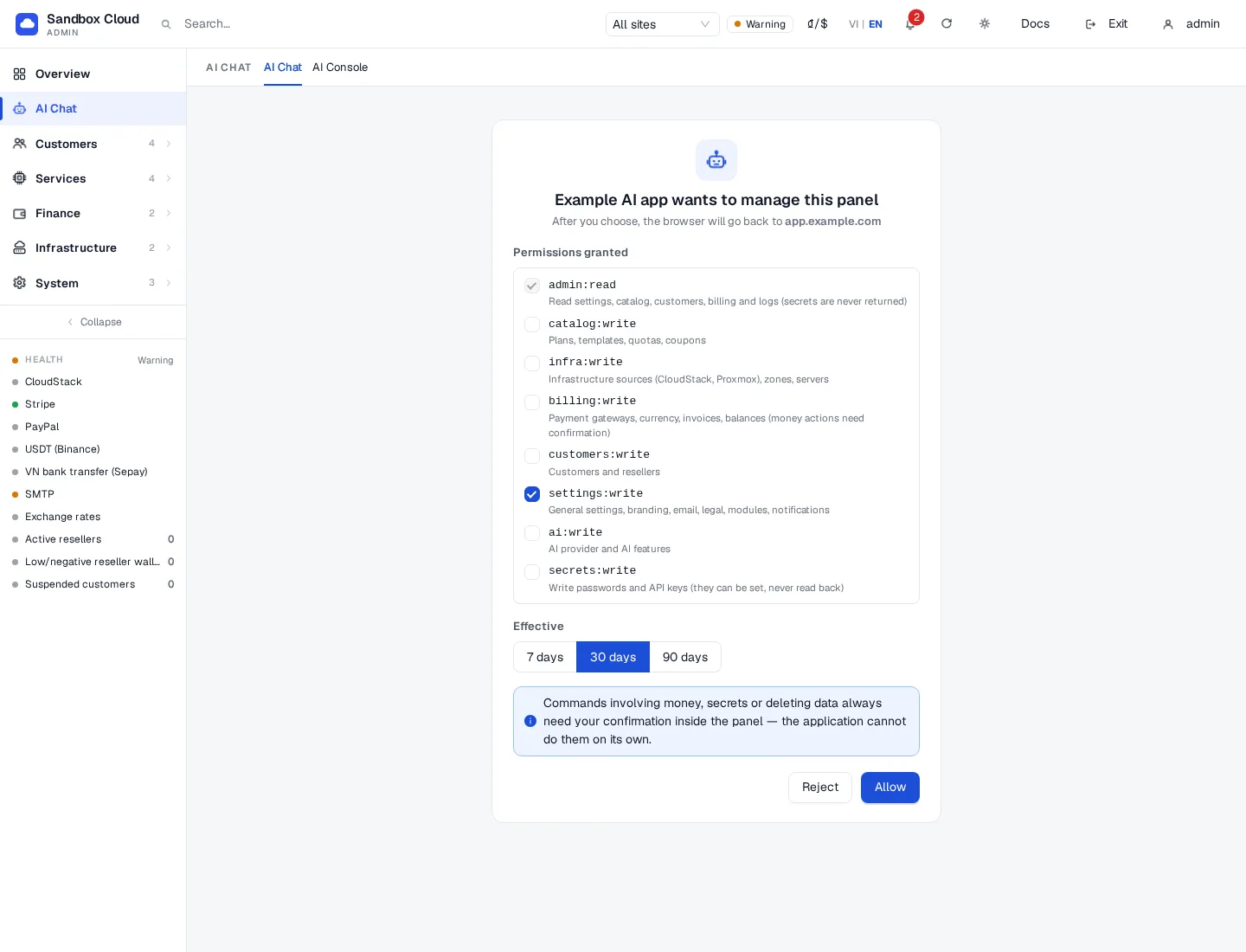
::: important किसी कुंजी की तरह स्कोप चुनें सबसे छोटा सेट प्रदान करें जो काम पूरा कर दे। पैसे, विलोपन और सुरक्षा क्रियाएँ अभी भी पूर्वावलोकन पर रुक जाती हैं और आपकी स्वीकृति की आवश्यकता होती है, लेकिन settings:write वाला कनेक्शन अभी भी आपकी ब्रांडिंग और ईमेल बदल सकता है। :::
प्रबंधित करें और निरस्त करें
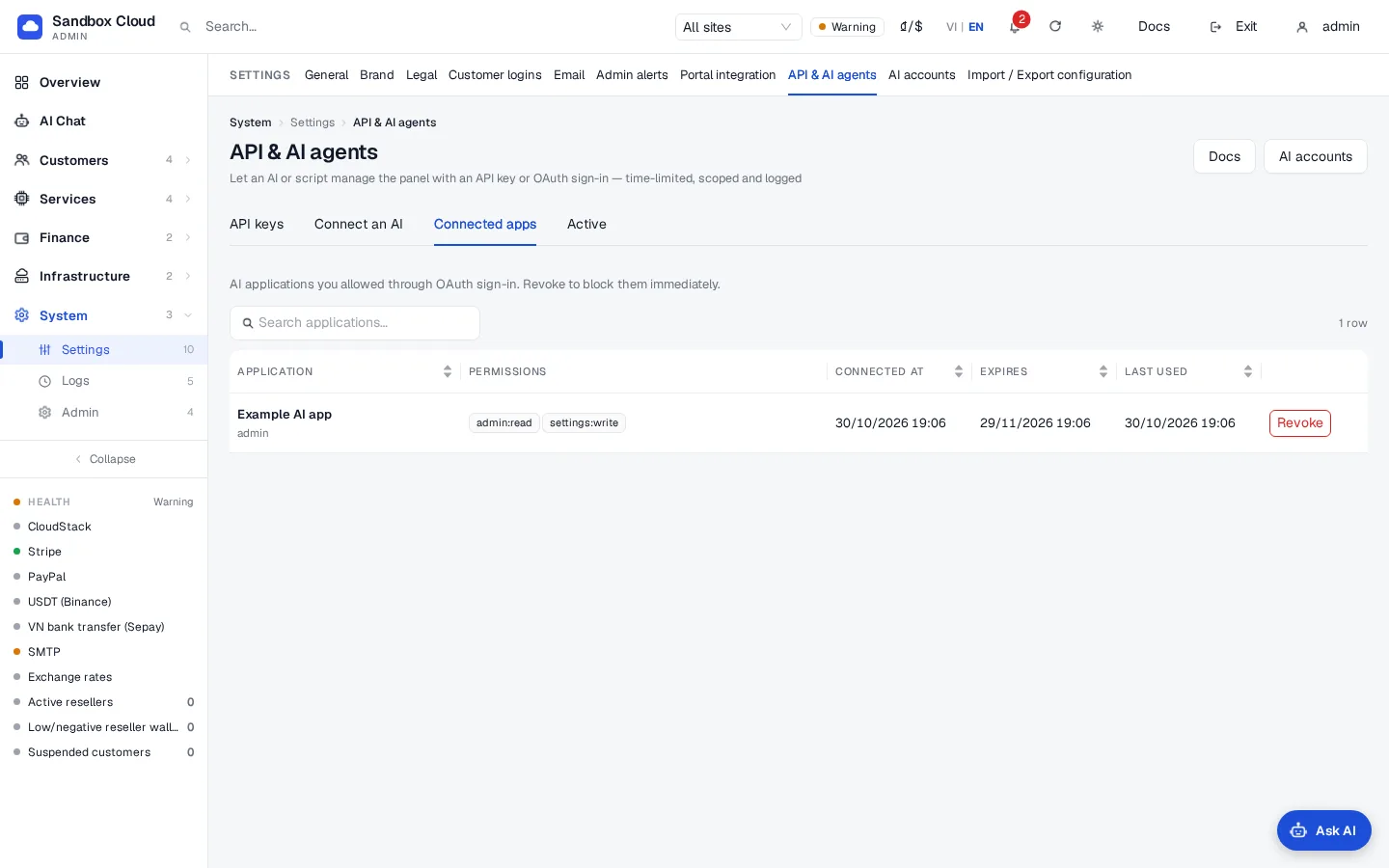
System › Settings › API & AI agents › Connected apps खोलें। तालिका आपके द्वारा कनेक्ट किए गए प्रत्येक ऐप को सूचीबद्ध करती है: एप्लिकेशन, स्कोप, यह कब कनेक्ट हुआ, यह कब समाप्त होता है और इसका अंतिम बार उपयोग कब किया गया था।
किसी ऐप को काटने के लिए, Revoke पर क्लिक करें और पुष्टि करें। इसके टोकन तुरंत काम करना बंद कर देते हैं; ऐप को फिर से कनेक्ट करने के लिए सहमति स्क्रीन से गुजरना होगा।
फ्लो कैसे काम करता है
| Step | Detail |
|---|---|
| डस्कवरी | ऐप /.well-known/oauth-protected-resource/mcp/admin और फिर /.well-known/oauth-authorization-server/oauth-admin पढ़ता है। जारीकर्ता https://cloud.example.com/oauth-admin है। |
| पंजीकरण | ऐप खुद को रजिस्टर करता है (POST /oauth-admin/register, RFC 7591)। केवल सार्वजनिक क्लाइंट समर्थित हैं (कोई क्लाइंट सीक्रेट नहीं)। पुनर्निर्देशन पता https होना चाहिए, या एक ही कंप्यूटर पर http (लूपबैक)। |
| प्राधिकरण | GET /oauth-admin/authorize (PKCE विधि S256 के साथ)। एक resource पैरामीटर, जब भेजा जाता है, तो इस पैनल का /mcp/admin URL होना चाहिए। अनुरोध 10 मिनट के लिए मान्य है और इसे शुरू करने वाले ब्राउज़र से जुड़ा है। |
| सहमति | आप (ऊपर) स्कोप और अवधि चुनते हैं। ऑथराइज़ेशन कोड 60 सेकंड के लिए वैध होता है और एक बार काम करता है। |
| टोकन | POST /oauth-admin/token एक एक्सेस टोकन (एक ak_o... कुंजी, 1 घंटे के लिए या कनेक्शन समाप्त होने तक, जो भी पहले हो) और एक रिफ्रेश टोकन (akr_...) लौटाता है। हर रिफ्रेश एक नया रिफ्रेश टोकन लौटाता है; पुराना काम करना बंद कर देता है। आपके द्वारा चुने गए दिनों के बाद कनेक्शन समाप्त हो जाता है। |
| रद्द करना | Connected apps में Revoke, या ऐप POST /oauth-admin/revoke (RFC 7009) को कॉल करता है। |
एक्सेस टोकन आपके द्वारा दिए गए स्कोप वाली एडमिन कुंजी की तरह काम करता है: समान स्कोप नियम, पुष्टि, रेट लिमिट और गतिविधि लॉग। इसकी कॉल Activity टैब पर दिखाई देती हैं।
सत्यापित करें
- ऐप में, "run system_health" (या "what tools do you have?") पूछें। ऐप उन टूल की सूची देता है जिनकी आपके स्कोप अनुमति देते हैं (the tool list)।
- Connected apps खोलें: Last used बदल जाता है।
- Activity खोलें: कॉल ऐप के नाम और
mcpके साथ सूचीबद्ध होती हैं।
Limits & notes
- यदि ऐप एक घंटे के बाद साइन इन करने के लिए फिर से पूछता है, तो यह सामान्य है जब कोई क्लाइंट रिफ्रेश नहीं करता; फिर से कनेक्ट करें।
- दो बार उपयोग किए जाने والے रिफ्रेश टोकन को चोरी हुआ माना जाता है: पूरा कनेक्शन रद्द कर दिया जाता है। ऐप से फिर से कनेक्ट करें।
- दो बार उपयोग किए गए ऑथराइज़ेशन कोड को अस्वीकार कर दिया जाता है (
invalid_grant) और उससे पहले ही जारी किए गए टोकन रद्द कर दिए जाते हैं। - OAuth एक्सेस कभी भी स्कोप नियमों की अनुमति से अधिक नहीं देता है: what a key can never do कनेक्टेड ऐप्स पर भी लागू होता है।
- वेंडर अपने मेनू और समर्थित चीज़ों बदलते रहते हैं। यदि किसी वेंडर का ऐप आपकी योजना पर कस्टम कनेक्टर प्रदान नहीं करता है, तो इसके बजाय डेस्कटॉप या कमांड-लाइन क्लाइंट के साथ admin API key का उपयोग करें।
ट्रबलशूटिंग
| लक्षण | कारण | सुधार |
|---|---|---|
| सहमति स्क्रीन पर "Wrong browser" दिखाई देता है | अनुरोध उस ब्राउज़र के अलावा किसी अन्य ब्राउज़र में शुरू किया गया था जिसमें आपने साइन इन किया है | उसी ब्राउज़र में AI ऐप से कनेक्शन फिर से शुरू करें। |
| सहमति स्क्रीन कहती है कि अनुरोध समाप्त हो गया है या गायब है | 10 मिनट से अधिक समय बीत गया है, या लिंक दो बार खोला गया था | AI ऐप से कनेक्शन फिर से शुरू करें। |
| "Unknown client" या "redirect address does not match" पृष्ठ | ऐप पंजीकरण पुराना है, या यह ऐसे रीडायरेक्ट पते का उपयोग करता है जिसे उसने पंजीकृत नहीं किया था | ऐप में कनेक्टर को हटाएं और इसे फिर से जोड़ें। |
invalid_target | भेजा गया resource इस पैनल का /mcp/admin URL नहीं है | Connect an AI टैब पर दिखाए गए सटीक URL का उपयोग करें। |
PKCE के बारे में invalid_request | क्लाइंट code_challenge_method=S256 नहीं भेजता है | PKCE के साथ OAuth 2.1 का समर्थन करने वाले क्लाइंट का उपयोग करें। |
ऐप कनेक्ट हो जाता है लेकिन कोई कॉल insufficient_scope लौटाती है | आपने उस स्कोप को टिक नहीं किया था | कनेक्शन रद्द करें और स्कोप को टिक करके फिर से कनेक्ट करें। |
| ऐप URL तक नहीं पहुँच सकता | DNS, TLS या रिवर्स प्रॉक्सी /mcp/admin, /oauth-admin/ या /.well-known/ को ब्लॉक करती है | प्रॉक्सी नियमों की जाँच करें। |