موصلات claude.ai و ChatGPT
أين تجد ذلك في لوحة المشرف: System › Settings › API & AI agents (
/agent/keys)، علامة التبويب Connected apps. تفتح شاشة الموافقة في/agent/consentعندما يطلب موصل الوصول (وهي ليست في القائمة).
الوظيفة
لا تستطيع تطبيقات الذكاء الاصطناعي الوبوية قراءة مفتاح من قرصك. تتصل عبر OAuth: تضيف عنوان MCP الخاص باللوحة، فيرسلك التطبيق إلى مشرفك الخاص لتسجيل الدخول، وتختار ما يسمح للتطبق فعله ومدة ذلك، ويتلقى التطبيق رموزاً قصيرة العمر. لا يتم نسخ أو لصق أي مفتاح. يمكنك قطع الاتصال بالتطبيق في أي وقت.
استخدم هذا لموصلات claude.ai المخصصة، وموصلات وضع المطورين في ChatGPT، وأي عميل MCP آخر يدعم OAuth مع التسجيل الديناميكي للعملاء. يمكن لأدوات سطر الأوامر استخدام التدفق نفسه، ولكن admin API key يُعد أبسط بالنسبة لها.
المتطلبات
| العنصر | المتطلب |
|---|---|
| URL | https://cloud.example.com/mcp/admin، ويمكن الوصول إليه عبر الإنترنت (تتصل خوادم المورد به). |
| الوكيل العكسي (Reverse proxy) | إذا وضعت الوكيل الخاص بك أمام اللوحة، فيجب عليه إعادة توجيه /mcp/admin و /oauth-admin/ ومسارات /.well-known/ إلى اللوحة. |
| أنت | مسجل الدخول كمسؤول NexCMP في المتصفح نفسه الذي تستخدمه لشاشة الموافقة. |
| العميل | يدعم بروتوكول MCP عبر Streamable HTTP، و OAuth 2.1 مع PKCE (S256)، والتسجيل الديناميكي للعملاء. |
الاتصال
- في تطبيق الذكاء الاصطناعي، أضف موصل MCP مخصصاً والصق
https://cloud.example.com/mcp/admin. في claude.ai يوجد هذا ضمن إعدادات الموصلات (إضافة موصل مخصص)؛ وفي ChatGPT يوجد ضمن وضع المطورين (إضافة موصل MCP، مع المصادقة OAuth). - اختر Sign in (أو "Connect") في التطبيق. يفتح متصفحك شاشة موافقة مسؤول NexCMP. إذا لم تكن مسجلاً للدخول، فيرجى تسجيل الدخول أولاً؛ وستستمر الشاشة بعد ذلك.
- اقرأ البطاقة: "Example AI app يريد إدارة مسؤول NexCMP هذا" (اسم التطبيق الذي يطلب ذلك)، مع العنوان الذي سيتم إعادتك إليه.
- حدد مربعات النطاقات المراد منحها. النطاقات التي طلبها التطبيق محددة مسبقاً؛ وإذا لم يطلب أي نطاق، فلن يتم تحديد سوى
admin:read. راجع Scopes. - اختر مدة استمرار الاتصال: 7 أو 30 أو 90 يوماً (الافتراضي هو 30).
- انقر على Allow. يعود المتصفح إلى التطبيق، والذي أصبح متصلاً الآن. انقر على Deny للرفض.
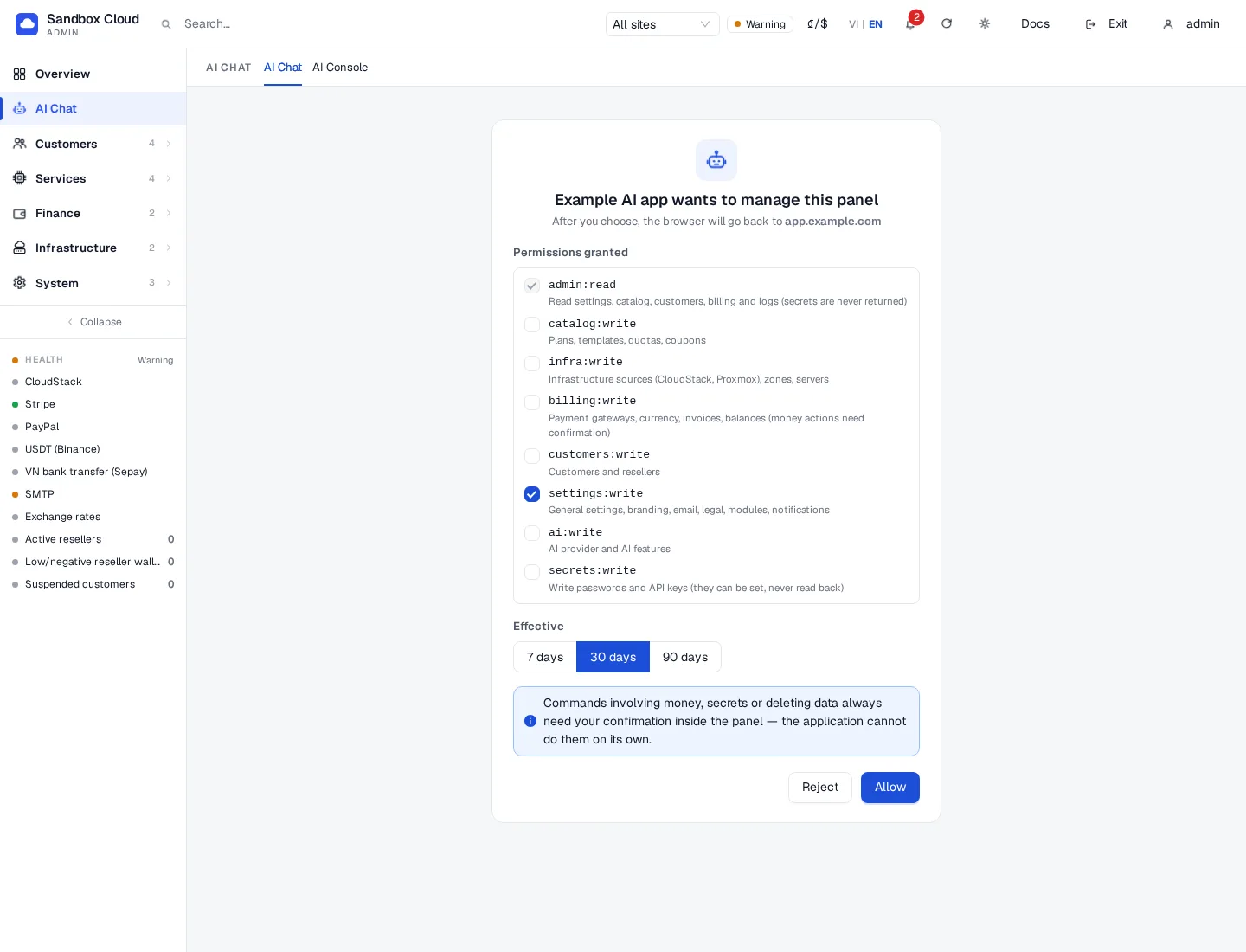
::: important اختر النطاقات كما تفعل مع أي مفتاح امنح الحد الأدنى الذي يؤدي الغرض. لا تزال إجراءات الأموال والحذف والأمان تتوقف عند المعاينة وتتطلب موافقتك، ولكن الاتصال الذي يحتوي على settings:write لا يزال بإمكانه تغيير علامتك التجارية وبريدك الإلكتروني. :::
الإدارة والإلغاء
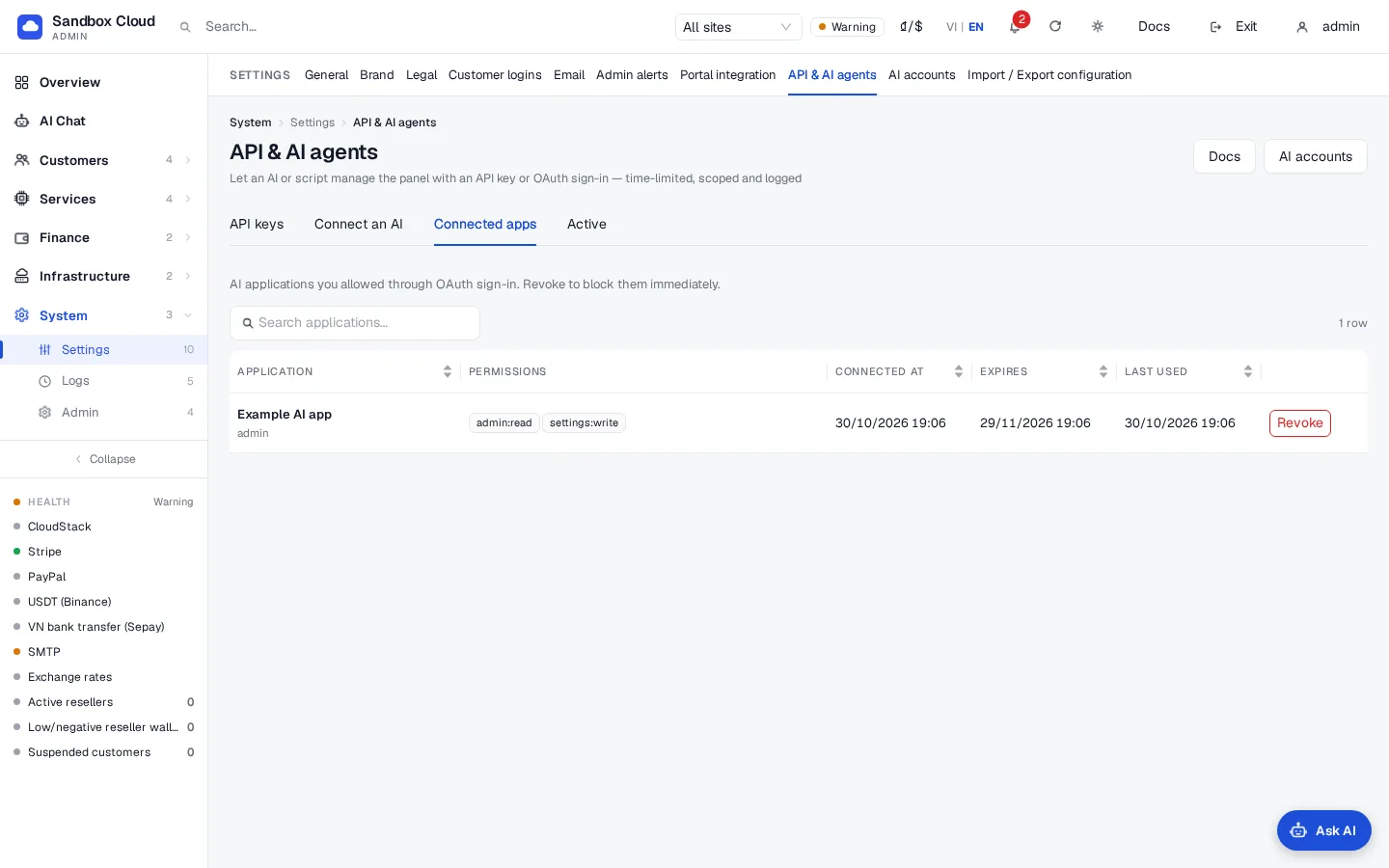
افتح System › Settings › API & AI agents › Connected apps. يسرد الجدول كل تطبيق قمت بوصله: التطبيق، والنطاقات، ووقت الاتصال، ووقت انتهاء الصلاحية، ووقت آخر استخدام.
لقطع الاتصال بتطبيق ما، انقر فوق Revoke وقم بالتأكيد. تتوقف رموزه عن العمل فوراً؛ ويجب على التطبيق المرور عبر شاشة الموافقة مرة أخرى لإعادة الاتصال.
كيفية عمل التدفق
| الخطوة | التفاصيل |
|---|---|
| الاكتشاف | يقرأ التطبيق /.well-known/oauth-protected-resource/mcp/admin ثم /.well-known/oauth-authorization-server/oauth-admin. جهة الإصدار هي https://cloud.example.com/oauth-admin. |
| التسجيل | يقوم التطبيق بتسجيل نفسه (POST /oauth-admin/register، RFC 7591). العملاء العامون فقط هم المدعومون (بدون سر العميل). يجب أن يكون عنوان إعادة التوجيه هو https أو http على نفس الجهاز (حلقة محلية). |
| المنح | GET /oauth-admin/authorize باستخدام طريقة PKCE S256. معامل resource، عند إرساله، يجب أن يكون عنوان URL الخاص بهذه اللوحة /mcp/admin. الطلب صالح لمدة 10 دقائق ومقترن بالمتصفح الذي بدأه. |
| الموافقة | أنت تختار النطاقات والمدة (أعلاه). رمز التفويض صالح لمدة 60 ثانية ويعمل مرة واحدة. |
| الرموز المميزة | يُرجع POST /oauth-admin/token رمز وصول (مفتاح ak_o...، صالح لمدة 1 ساعة أو حتى انتهاء الاتصال، أيهما أقرب) ورمز تحديث (akr_...). يُرجع كل تحديث رمز تحديث جديدًا؛ ويتوقف الرمز القديم عن العمل. ينتهي الاتصال بعد الأيام التي اخترتها. |
| الإبطال | Revoke في التطبيقات المتصلة، أو يستدعي التطبيق POST /oauth-admin/revoke (RFC 7009). |
يتصرف رمز الوصول مثل مفتاح المسؤول مع النطاقات التي منحته إياها: نفس قواعد النطاق، والتأكيد، وحد المعدل، وسجل النشاط. تظهر استدعاءاته في علامة تبويب Activity.
التحقق
- في التطبيق، اسأل "run system_health" (أو "what tools do you have?"). يعرض التطبيق الأدوات التي تسمح بها نطاقاتك (قائمة الأدوات).
- افتح Connected apps: يتحرك Last used.
- افتح Activity: يتم سرد الاستدعاءات مع اسم التطبيق و
mcp.
الحدود والملاحظات
- إذا طلب التطبيق تسجيل الدخول مرة أخرى بعد ساعة، فهذا أمر طبيعي عندما لا يقوم العميل بالتحديث؛ أعد الاتصال.
- رمز التحديث الذي يُستخدَم مرتين يتم التعامل معه كأنه مسروق: يتم إبطال الاتصال بالكامل. أعد الاتصال من التطبيق.
- رمز التفويض المستخدَم مرتين يُرفض (
invalid_grant) ويتم إبطال الرموز الصادرة عنه بالفعل. - وصول OAuth لا يمنح أبداً أكثر مما تسمح به قواعد النطاق: ما لا يستطيع المفتاح فعله أبداً ينطبق على التطبيقات المتصلة أيضاً.
- يغير الموردون قوائمهم وما يدعمونه. إذا كان تطبيق المورد لا يقدم موصلات مخصصة في خطتك، فاستخدم admin API key مع عميل سطح مكتب أو سطر أوامر بدلاً من ذلك.
استكشاف الأخطاء وإصلاحها
| العَرَض | السبب | الحل |
|---|---|---|
| شاشة الموافقة تقول "متصفح خاطئ" | بدأ الطلب في متصفح يختلف عن المتصفح الذي مسجل دخولك إليه | ابدأ الاتصال مرة أخرى من تطبيق الذكاء الاصطناعي في نفس المتصفح. |
| شاشة الموافقة تقول إن الطلب انتهت صلاحيته أو مفقود | مرت أكثر من 10 دقائق، أو تم فتح الرابط مرتين | ابدأ الاتصال مرة أخرى من تطبيق الذكاء الاصطناعي. |
| صفحة "عميل غير معروف" أو "عنوان إعادة التوجيه غير متطابق" | تسجيل التطبيق قديم، أو أنه يستخدم عنوان إعادة توجيه لم يسجله | أزل الموصل في التطبيق وأضفه مرة أخرى. |
invalid_target | الـ resource المرسل ليس عنوان URL الخاص بهذه اللوحة /mcp/admin | استخدم عنوان URL الدقيق المعروض في علامة تبويب Connect an AI. |
invalid_request حول PKCE | العميل لا يُرسل code_challenge_method=S256 | استخدم عميلاً يدعم OAuth 2.1 مع PKCE. |
يتصل التطبيق ولكن أحد الاستدعاءات يُرجع insufficient_scope | لم تقم بتحديد ذلك النطاق | قم بإبطال الاتصال ثم أعد الاتصال مع تحديد النطاق. |
| لا يمكن للتطبيق الوصول إلى عنوان URL | تعمل أنظمة DNS أو TLS أو الوظيفة العكسية الوسيطة (reverse proxy) على حظر /mcp/admin أو /oauth-admin/ أو /.well-known/ | تحقق من قواعد الوسيط (proxy). |